Không có hành động - không có kết quả

Affiliate Khởi nguồn thu nhập thặng dư trên Internet.

Tất cả phụ thuộc vào sự lựa chọn của bạn

Giá trị của ngày mai là nỗ lực hôm nay.

Nâng cao kiến thức

Các doanh nhân hiểu biết về Thương mại điện tử, những người đang điều hành một doanh nghiệp phát triển mạnh mẽ hiểu rằng họ luôn phải làm nhiều việc hơn nữa để giúp doanh nghiệp của mình mở rộng. .

Không có thành công nhanh chóng

Cuộc sống mỗi ngày là một thử thách bạn phải vượt qua.

Không có thất bại - không có thành công

Đi để đến với ước mơ của bạn.

Giới thiệu

Translate

Thứ Hai, 18 tháng 10, 2021

Wolfcoin

 This is a great opportunity if you are looking for crypto income. WOF_ It is on your Trust wallet. First you need to enter the information into the TRUST wallet at : Add custom cryptocurrency.

you will see the WOF coin appear right away.


CONFIGURATION OF WOLF COINS ON TRUSTWALLET

Network: Smart Chain (BSC)

Contract address: 0xC36d5683c4B26f5Fc5405A517Ea07610049b0146

Name: Wolfcoin

Symbol: WOF

Decimal: 18

 Next you register an account at https://ico.wolftoken.finance/invite?ref=UD00030

perform KYC and link to WOF code address at TRUST wallet.

Next, you order WOF coin with the current price of $ 0.06 and are having a 20% promotion. Quantity is limited and minimum for 1 account to order is 500 WOF. The forecast price will be from $ 2 - $ 3 in early 2022, it is really worth the investment. WOF coin has a roadmap to open and sell ico until the end of December 31 or stop when sold out. public January 2022.

Verification document here: https://bscscan.com/token/0xC36d5683c4B26f5Fc5405A517Ea07610049b0146

And remember that there is no getting rich overnight.

Your intense focus on work will pay off

Good luck brother!

Thứ Năm, 14 tháng 10, 2021

SỰ PHÁT TRIỂN THẦN TỐC CỦA PI BLOCKCHAIN

 BINANCE BẮT ĐẦU CẢI CÁCH TRƯỚC SỰ PHÁT TRIỂN THẦN TỐC CỦA PI BLOCKCHAIN


NHƯNG SỰ KHÁC BIỆT VỀ CÔNG NGHỆ NỀN TẢNG SẼ KHIẾN BINANCE KHÓ CÓ THỂ CẠNH TRANH ĐƯỢC.

Binance chi 1 tỷ USD để đẩy mạnh phát triển hệ sinh thái Binance Smart Chain
Sàn giao dịch tiền điện tử lớn nhất thế giới Binance tuyên bố sẽ dành ra thêm 1 tỷ USD cho quỹ thúc đẩy tăng trưởng Binance Smart Chain (BSC).
Theo thông cáo báo chí hôm 12/10, Binance cho biết số tiền 1 tỷ USD sẽ thuộc quyền quản lý của BSC Accelerator Fund, quỹ ươm mầm các dự án trên Binance Smart Chain nhằm mục tiêu thúc đẩy ứng dụng blockchain và tài sản kỹ thuật số.
BSC Accelerator Fund được thành lập cách đây tròn 1 năm, vào ngày 13/10/2020, với số vốn ban đầu là 100 triệu USD. Kể từ đó đến nay, quỹ đã đầu tư vào hơn 40 dự án với số tiền lên đến 1 triệu USD/dự án, ươm mầm cho hơn 60 dự án khác thông qua chương trình Most Valuable Builder, cùng tài trợ cho hơn 200 dự án thông qua các hoạt động tài trợ và hackathon.
Binance cho biết một nửa trong số tiền 1 tỷ USD mới cấp cho BSC Accelerator Fund sẽ được phân bổ cho các dự án trong mảng gaming, thực tế ảo và ứng dụng tài chính trong blockchain. Số tiền còn lại sẽ được chia cho chương trình hỗ trợ xây dựng dự án, với giá trị khoảng 300 triệu USD, cùng hai chương trình phần thưởng thanh khoản và phát triển nhân tài, trị giá 100 triệu USD mỗi chương trình.


Sau khi thông báo về quỹ 1 tỷ USD được đăng tải, giá BNB đang dựng cột từ 395 USD lên lại mức 420 USD. Mặc dù vậy, BNB vẫn đang giảm nhẹ so với cách đây 24 giờ theo chiều đi xuống chung của thị trường altcoin.
Như vậy, Binance Smart Chain đã trở thành blockchain mới nhất công bố quỹ để phát triển hệ sinh thái, sau Avalanche (180 triệu USD), Celo (100 triệu USD), Fantom (370 triệu FTM), Harmony (300 triệu USD), Algorand (150 triệu ALGO), Hedera Hashgraph (10,7 tỷ HBAR), Kava (185 triệu USD) và Cardano (100 triệu USD).


Thứ Ba, 5 tháng 10, 2021

Bản tổng hợp mới nhất về tin tức tiền điện tử

 SEC gia hạn 4 thời hạn ETF Bitcoin thêm 45 ngày khi mùa ETF kết thúc


Khi mùa ETF ở Mỹ đến gần hơn, Ủy ban Chứng khoán và Giao dịch đã gia hạn thời hạn của bốn ETF Bitcoin vào thứ Sáu thêm 45 ngày. Một tuyên bố chính thức của SEC cho biết, '' Ủy ban nhận thấy rằng cần chỉ định một khoảng thời gian dài hơn để thực hiện hành động đối với thay đổi quy tắc được đề xuất để có đủ thời gian xem xét thay đổi quy tắc được đề xuất và bất kỳ nhận xét nào. ''

Thời hạn cho bốn ETF Bitcoin - Global X Bitcoin Trust, Valkyrie XBTO Bitcoin Futures Fund, WisdomTree Bitcoin Trust và Kryptoin Bitcoin ETF - đã được lên lịch lại. Các nhà giao dịch và nhà phân tích đang chờ đợi sự ra đời của ETF Bitcoin đầu tiên bởi SEC vì nó có thể tạo điều kiện cho một làn sóng các nhà đầu tư truyền thống.


NFL hợp tác với Dapper Labs để khởi chạy NFT có thể sưu tập

Image

NFL và Dapper Labs đã xác nhận mối quan hệ đối tác sẽ chứng kiến ​​giải bóng bầu dục Mỹ ra mắt NFT sưu tập của riêng họ. Không giống như thị trường NBA Top Shot, NFL sẽ phát hành NFT nổi bật kỹ thuật số.

Đây là hoạt động mới nhất trong chuỗi liên minh giữa thể thao và công nghệ tiền điện tử / blockchain đã được giới thiệu trong năm nay. Steve Scebelo, Chủ tịch của NFL Players Inc.

HÃY CÙNG XEM CÁC TIN TỨC MỚI NHẤT MỖI TUẦN

Theo dõi hộp thư đến của bạn để biết hàng tuần về tin tức, cập nhật, xu hướng, phân tích, v.v. về tiền điện tử.

Image


BTC bắn lên tới 48.500 đô la khi '' Người nâng cấp '' bắt đầu bằng một tiếng nổ

BTC | BITCOIN $ 47581,38 + 0,89% 

Image

Sau tháng 9 màu đỏ đặc trưng, ​​ngày đầu tiên của tháng 10 đã chứng kiến ​​BTC tạo nên mức ấn tượng trong vòng vài giờ, bắt đầu từ mức thấp 43.000 đô la và đạt đỉnh gần 48.500 đô la. Hơn 270 triệu đô la trong quần short đã được thanh lý trong một giờ khi đợt ép giá ngắn đẩy BTC lên mức cao đáng khích lệ trong hai tuần. Tại thời điểm viết bài, BTC giao dịch khoảng $ 47,800.

Tháng 9 từ lâu đã được biết đến là một tháng đáng nguyền rủa đối với BTC. Tuy nhiên, trong bảy trong số chín năm kể từ năm 2013, tháng 10 là tháng tạo ra lợi nhuận cho Bitcoin, cho thấy sự đảo chiều tăng giá tích cực sau một tháng 9 tiêu cực.

CryptoCompare, một dịch vụ theo dõi dữ liệu, lưu ý rằng các sản phẩm dựa trên Bitcoin đã chứng kiến ​​mức đổ vào cao nhất từ ​​bất kỳ tài sản nào trong tháng 9, trung bình là 31,2 triệu đô la mỗi tuần. Dòng vốn và khối lượng tổ chức liên quan đến các sản phẩm đầu tư tài sản kỹ thuật số đã tăng 9,6% trong tháng Chín.

Image

Về mặt kỹ thuật, Bitcoin đã lấy lại sự hỗ trợ được hình thành bởi đường EMA 21 tuần trong phiên giao dịch tháng 10. Đường EMA 21 tuần trước đây được biết đến như một chỉ báo xác định thiên vị. Việc di chuyển trên mức hỗ trợ này và khối lượng tăng là điềm báo tốt cho BTC vào quý 4 năm 2021.

Mã thông báo FUN hoàn thành việc ghi mã thông báo chiến lược đầu tiên, tạo ra kế hoạch chi tiết giảm phát

VUI VẺ | Mã thông báo FUN $ 0,018720 + 1,19% 

Image

Vào ngày 30 tháng 9, FUN Token đã hoàn thành đợt ghi chiến lược đầu tiên bằng cách lấy đi năm triệu mã thông báo ra khỏi lưu hành. Điều này đã khởi động cho '' kế hoạch giảm phát '' được chờ đợi nhiều của FUN Token khi công ty sử dụng 50% lợi nhuận kiếm được thông qua các hoạt động chơi game để đốt các mã thông báo. Một phần chính trong các hoạt động chơi game của FUN Token bao gồm DPLAY, sòng bạc $ FUN độc quyền, đã thu hút hơn 53.000 người dùng mới trong vòng 4 tuần.

'' ... đây chỉ là sự khởi đầu, '' một bài đăng của nhóm FUN Token trên Twitter. '' DPLAY sẽ chỉ phát triển lớn hơn và chúng tôi có một loạt các hoạt động trò chơi tiềm năng được lên kế hoạch cho tương lai. Hôm nay là 5 triệu token; với mỗi lần đốt hàng quý, con số này sẽ tiếp tục tăng cao hơn khi FUN Token phát triển và mở rộng hơn nữa. ''

Hơn nữa, XFUN (mã thông báo Lớp-2 mới trên Polygon) và cầu FUN / XFUN được thiết lập để sớm ra mắt. XFUN sẽ được chốt 1: 1 với FUN và cầu nối sẽ cho phép hoán đổi liền mạch. Đối với mỗi XFUN được hoán đổi, FUN được trao đổi sẽ được ký quỹ và đưa ra khỏi lưu thông, do đó hoạt động như một cơ chế giảm phát tài sản kép hiệu quả.

Bấm vào đây để xem chi tiết giao dịch ghi. Nhấp vào đây để tìm hiểu thêm về XFUN.

ETH có thể tăng 100% trong quý 4, dự kiến ​​nâng cấp ETH 2.0 Altair vào cuối tháng 10

ETH | Ethereum

3.275,71 USD + 2,04% 

ADA | Cardano

2,21 USD + 0,59% 

SOL | Solana

158,15 USD + 6,63% 

Image

ETH theo sau BTC vào ngày 1 tháng 10, tăng gần 10% để đạt 3,350 đô la. Sự kết hợp của các chỉ báo kỹ thuật và cơ bản tích cực có thể thấy ETH có khả năng tăng 100% vào quý 4 năm 2021. Hãy cùng xem xét chúng:

Báo cáo của Bộ Thương mại Hoa Kỳ về chi tiêu của người tiêu dùng đã được công bố vào ngày 1 tháng 10. Dữ liệu cho thấy lạm phát cơ bản ở Mỹ đã tăng 0,3% trong tháng 8 và 3,6% so với cùng kỳ năm ngoái, đạt mức cao nhất trong 30 năm. Bitcoin từ lâu đã được coi là hàng rào chống lại lạm phát, điều này giải thích cho sự bùng nổ tích cực vào tuần trước.

Vào tháng 8, hard fork ở London đã giới thiệu EIP-1559, một giao thức đốt cháy một phần phí mạng của Ethereum. Vào thời điểm viết bài, giao thức đã loại bỏ vĩnh viễn 416.143 ETH (khoảng 1,37 tỷ đô la) khỏi nguồn cung đang hoạt động. Hơn nữa, hơn 7,8 triệu ETH đã được gửi vào hợp đồng đặt cược ETH 2.0, lấy số tiền đó ra khỏi lưu thông chính. Sự siết chặt nguồn cung này có thể khiến ETH trở nên có giá trị hơn trong thời gian tới.

Trong tin tức khác về ETH 2.0, Altair, bản nâng cấp mainnet đầu tiên lên Beacon Chain, dự kiến ​​diễn ra vào kỷ nguyên 74240 (khoảng ngày 27 tháng 10). Điều này có thể tạo thêm động lực cho giá ETH.

Thứ Hai, 27 tháng 9, 2021

Hướng dẫn 5 cách reset, khôi phục cài đặt cho máy tính Windows 10


Hướng dẫn 5 cách reset, khôi phục cài đặt cho máy tính Windows 10 (Cập nhật 2021)


Có thể rất nhiều người dùng PC không biết điều này, việc Reset Windows 10 có thể giúp bạn cài đặt lại hệ điều hành mà không làm mất bất cứ tài liệu, hình ảnh, file nhạc hay bất cứ dữ liệu quan trọng nào của bạn. Trong bài viết này, chúng tôi sẽ hướng dẫn bạn khôi phục cài đặt gốc Windows 10 đúng cách mà không làm mất bản quyền hay dữ liệu quan trọng của bạn.

Bạn có thể sử dụng phương pháp này khi máy tính Windows 10 không thể đạt hiệu suất như bạn mong muốn hay bạn nhận được quá nhiều lỗi khó chịu trong khi mở các chương trình, ứng dụng trên máy tính. Nói ngắn gọn, bạn chỉ nên recovery win 10 chỉ khi bạn gặp vấn đề nào đó mà không thể sửa chữa được. Chẳng hạn như, Windows 10 bị chậm khi bạn đã thử tất cả các giải pháp tăng tốc máy tính hiện có trên Internet, để có thể cài đặt Windows 10 lại từ đầu.

Bạn cũng có thể đọc thêm bài viết cách cài đặt Windows bằng USB và cách ghost Windows 10 của chúng tôi để tìm hiểu thêm thông tin.

Restore Windows 10 theo cách này thì hệ thống sẽ không yêu cầu bạn phải nhập lại Product Key, có nghĩa là bạn có thể reset lại máy tính Windows 10 mà không phải lo bị mất bản quyền.


Nội dung chính:
Khi nào bạn cần khôi phục cài đặt gốc cho PC Windows 10 của mình?
Hướng dẫn reset Windows 10 vẫn giữ nguyên dữ liệu
Hướng dẫn khôi phục Windows 10 về cài đặt gốc ban đầu bằng Settings
Cách lấy danh sách ứng dụng đã bị xóa bởi quá trình Reset Windows 10
Cách reset Windows 10 không mất dữ liệu từ màn hình đăng nhập (Login Screen)
Cách khôi phục cài đặt gốc Windows 10 bằng tùy chọn Fresh Start
Cách khôi phục toàn bộ Windows 10 bằng USB hoặc đĩa cài đặt CD

Khi nào bạn cần khôi phục cài đặt gốc cho PC Windows 10 của mình?

Bạn đã thực hiện tất cả những cách thức sửa lỗi Windows 10 mà bạn đã nghĩ đến nhưng vẫn không thể tìm ra lỗi đang tồn đọng trên máy tính của mình. Nếu bạn không còn ý tưởng nào nữa để khắc phục tình trạng này thì việc cài đặt lại hệ điều hành Windows 10 có thể là câu trả lời dành cho bạn.

Một lý do khác chính là hiệu suất của chiếc máy tính Windows 10. Nếu nhận thấy Windows 10 bị chậm hơn so với lần đầu tiên sử dụng khi bạn vừa cài đặt, thì rất có thể nó là được cài đặt qúa nhiều phần mềm rác không cần thiết trong đó, hoặc drivers bị lỗi và một vài lý do khác. Đôi khi cách nhanh nhất để có thể dọn dẹp đống hỗn độn này chính là reset lại máy tính Windows 10.

Xem thêm: Hướng dẫn 5 cách dọn rác máy tính Windows 10

Trước khi tiếp tục, có một vài vấn đề bạn cần lưu ý:
Restore PC Windows 10 của bạn có nghĩa là tất cả các tệp hệ thống sẽ bị xóa và hệ điều hành sẽ được khôi phục về cài đặt gốc.
Tất cả những ứng dụng hiện có trên Desktop sẽ được xóa khỏi máy tính PC, vì vậy bạn cần phải cài đặt và cấu hình lại từng ứng dụng sau khi quá trình khôi phục Windows 10 hoàn tất.
Bạn có thể giữ lại những tệp cá nhân của mình và đừng để mất chúng trong quá trình khôi phục cài đặt gốc Windows 10. Chúng tôi đang đề cập đến những tệp đang được lưu giữ trong thư mục người dùng của bạn, bao gồm: Downloads, Documents, Pictures, Music, và Videos. Theo đó, các tài liệu được lưu giữ trong ổ đĩa hệ thống (thường là ổ đĩa C) sẽ bị mất, còn đối với những tệp được lưu giữ trên các phân vùng ổ đĩa ngoại trừ ổ đĩa C sẽ được giữ nguyên.

Nếu bạn đã đồng ý với những lưu ý bên trên thì hãy bắt đầu thiết lập lại hệ điều hành Windows 10 với năm phương pháp khác nhau. Hai phương pháp đầu tiên sẽ giúp bạn reset Windows 10 không mất dữ liệu và khôi phục cài đặt gốc Windows 10 bằng Settings. Phương pháp thứ ba sẽ cho phép bạn recovery Windows 10 từ màn hình đăng nhập của máy tính (đặc biệt hữu ich trong trường hợp bạn gặp khó khăn khi cố gắng đăng nhập vào hệ điều hành Windows 10). Hai phương pháp cuối cùng sẽ chỉ cho bạn cách chạy lại chương trình máy tính Windows 10 bằng tùy chọn Fresh Start và bằng cách sử dụng USB hay đĩa CD để cài đặt lại hệ đièu hành.

Nếu Windows 10 đang gặp lỗi nghiêm trọng và bạn không thể nào vào đến giao diện đăng nhập thì bạn có thể xem xét một vài tùy chọn bên dưới:
Khởi động chế độ Safe Mode. Đọc bài viết: Cách vào chế độ Safe Mode Windows 10.
Khắc phục sự cố Windows 10 bằng cách sử dụng Recovery Media.

Hướng dẫn reset Windows 10 vẫn giữ nguyên dữ liệu

Để khôi phục cài đặt gốc Windows 10 về mặc định và không làm mất bản quyền, bạn cần làm theo các bước hướng dẫn bên dưới:

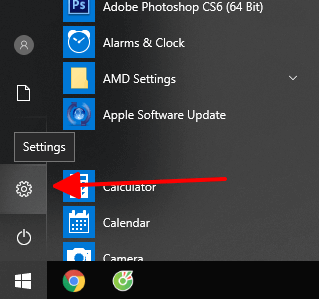
Bước 1: Trên Start Menu, bạn hãy nhấn vào nút Settings hoặc nhấn phím tắt Windows + I để mở cửa sổ Windows Settings.


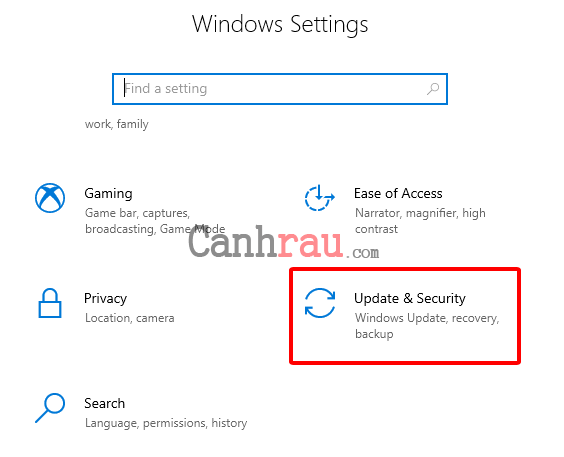
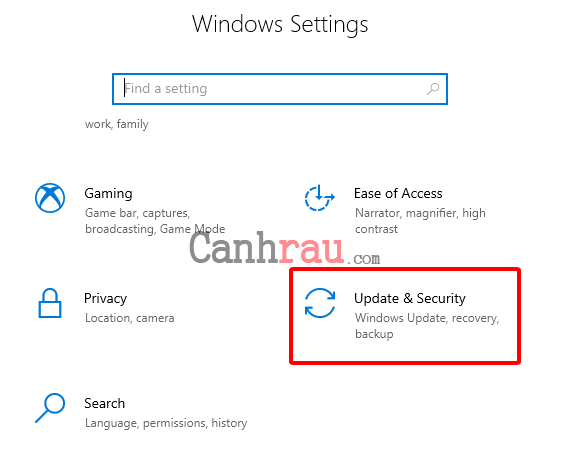
Bước 2: Tại giao diện Settings, bạn chọn Update & Security.


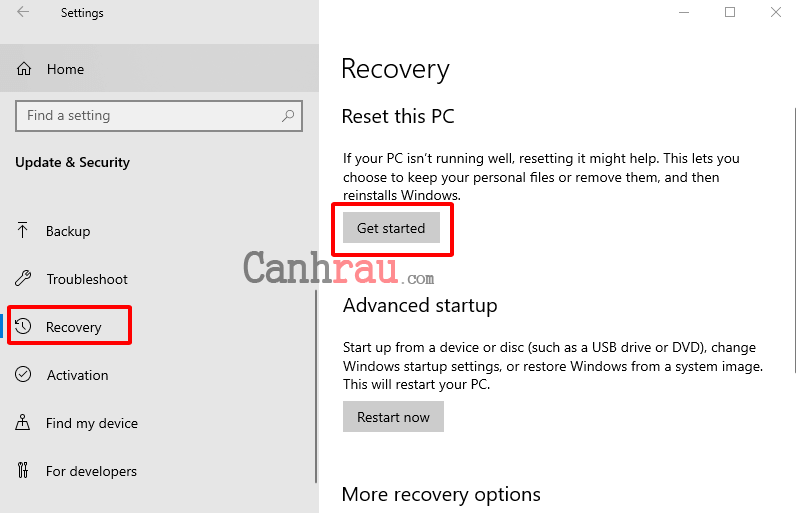
Bước 3: Bạn chọn Recovery nằm ở Menu bên tay trái.

Bước 4: Trong phần Reset this PC, bạn nhấp vào nút Get started.


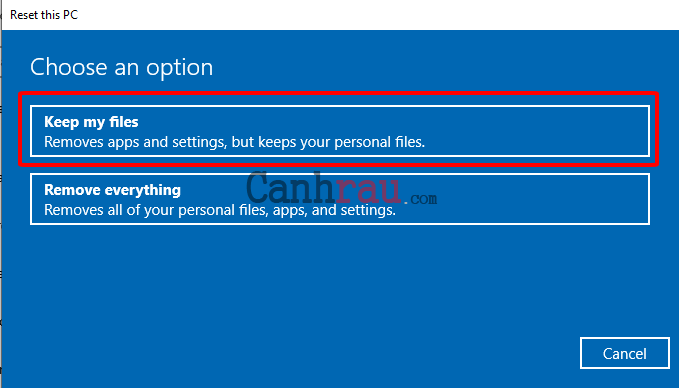
Bước 5: Bạn chọn tùy chọn Keep my files.


Bước 6: Click vào nút Next.

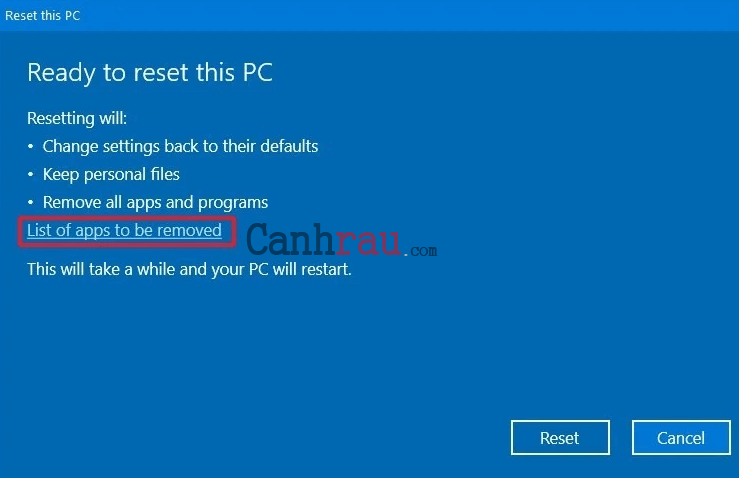
Bước 7: Nhấp vào tùy chọn List of apps to be removed để xem danh sách ứng dụng sẽ bị xóa.


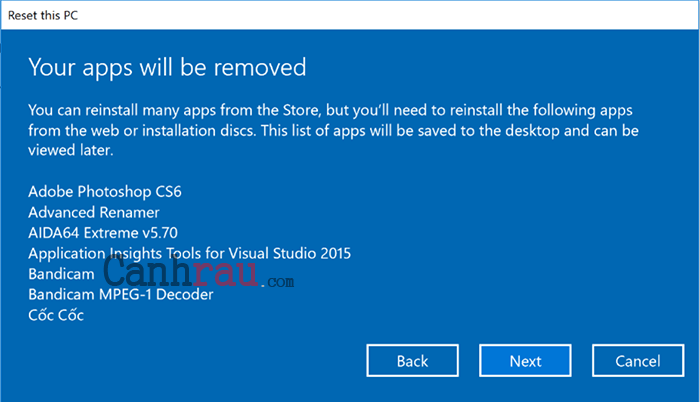
Bước 8: Kiểm tra các ứng dụng bạn sẽ cần cài đặt lại sau khi khôi phục Windows 10 về cài đặt gốc.


Bước 9: Click vào nút Back.

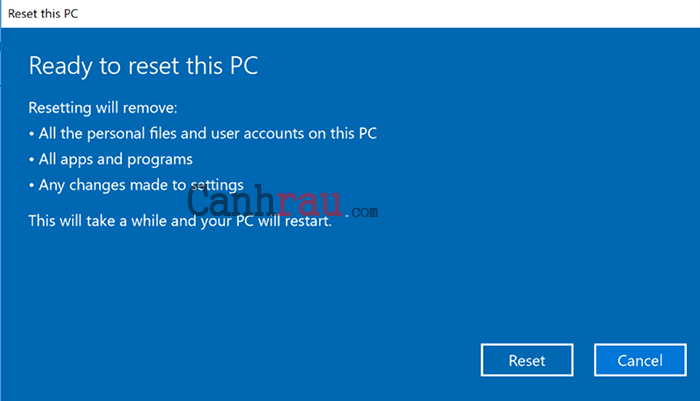
Bước 10: Nhấp vào nút Reset.


Khi bạn đã hoàn thành các bước trên, PC của bạn sẽ được đặt lại về cài đặt gốc mà vẫn giữ nguyên dữ liệu.

Hướng dẫn khôi phục Windows 10 về cài đặt gốc ban đầu bằng Settings

Để khôi phục Windows 10 về trạng thái ban đầu như lúc vừa mới mua máy, bạn cần làm theo các bước hướng dẫn như bên dưới:

Bước 1: Mở Settings bằng cách nhấn phím tắt Windows + I.

Bước 2: Nhấp vào Update & Security.


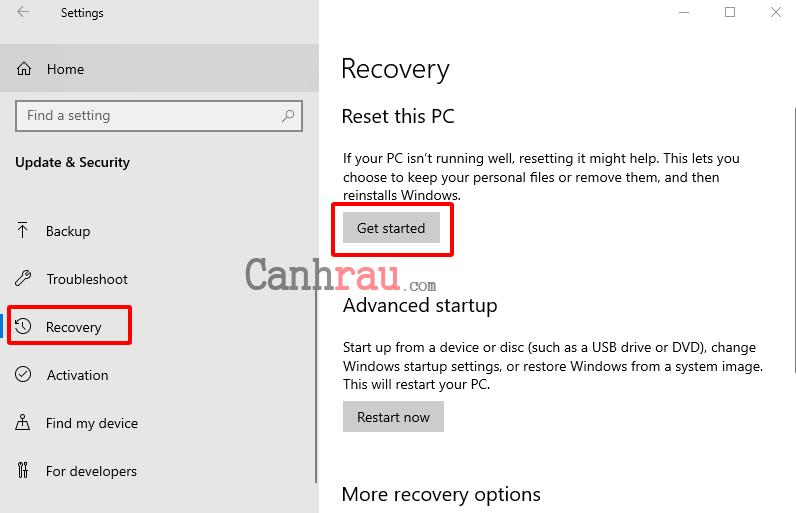
Bước 3: Nhấp vào Recovery.

Bước 4: Bên dưới phần Reset this PC, hãy nhấp vào nút Get started.


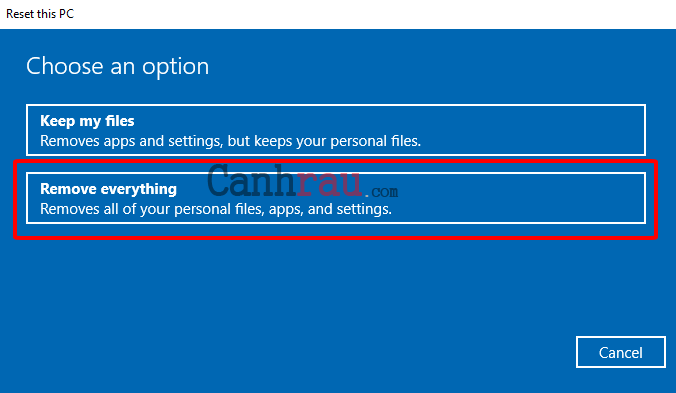
Bước 5: Lần này bạn hãy chọn tùy chọn Remove everything.


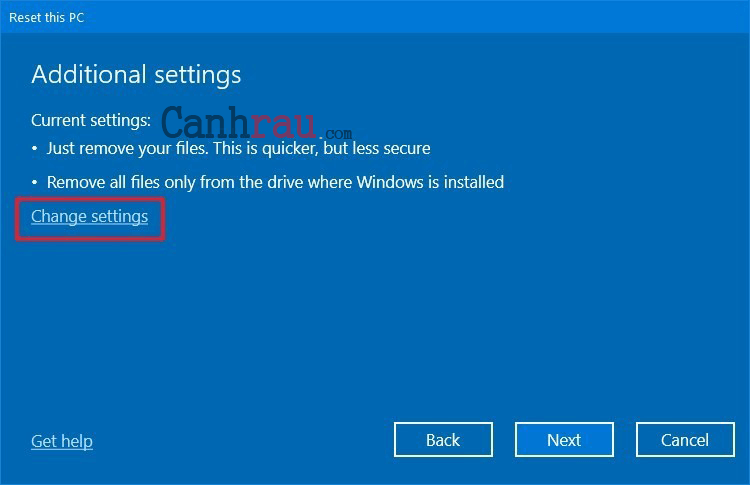
Bước 6: Nhấp tiếp vào tùy chọn Change settings.


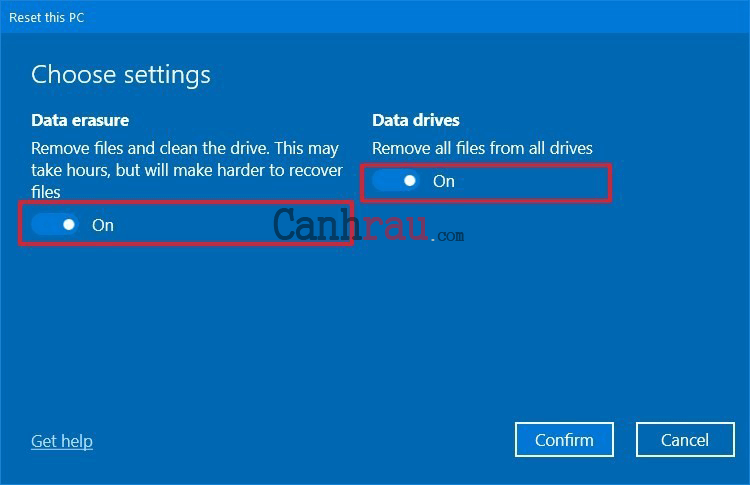
Bước 7: Bật công tắc Data erasure sang chế độ ON.

Bước 8: Bật công tắc Data drives để xóa ổ đĩa cài đặt Windows 10 và những ổ đĩa lưu trữ khác được kết nối với máy tính của bạn.


Bước 9: Nhấp vào nút Confirm.

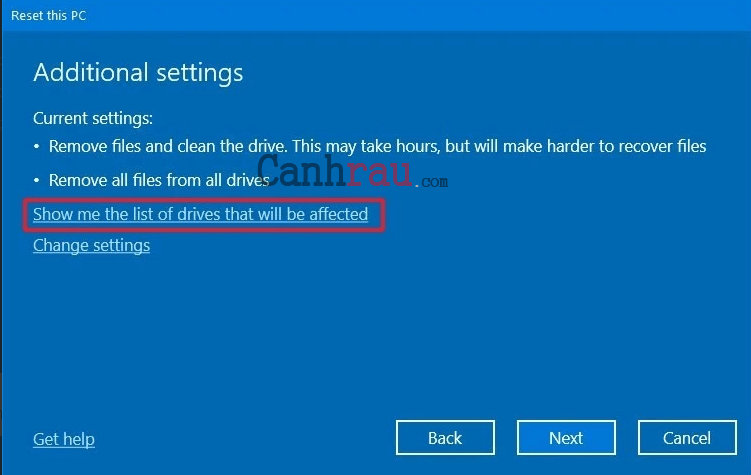
Bước 10: Click vào tùy chọn Show me the list of drives that will be affected để xem những ổ đĩa sẽ bị xóa trong quá trình cài đặt lại Windows.


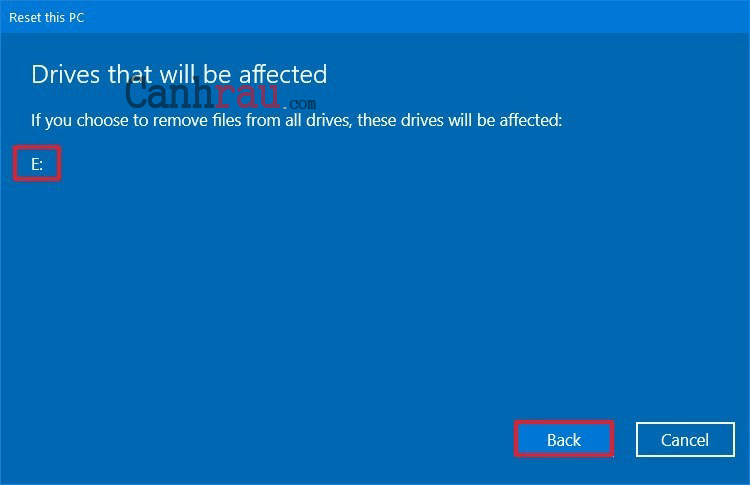
Bước 11: Nhấp vào nút Back.


Bước 12: Click vào nút Next.

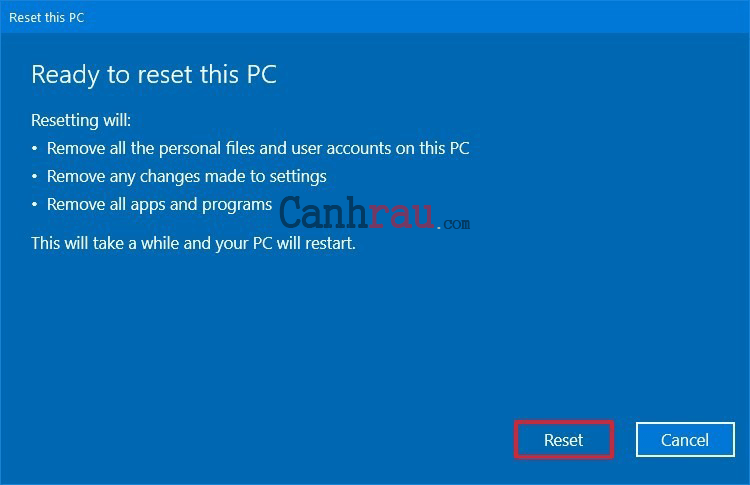
Bước 13: Click vào nút Reset.


Sau khi bạn đã hoàn thành các bước ở trên, trình hướng dẫn sẽ xóa sạch tất cả những ổ đĩa hệ thống tùy thuộc vào lựa chọn của bạn và nó đưa máy tính Windows 10 của bạn về trạng thái ban đầu như khi vừa xuất xưởng.

Cách lấy danh sách ứng dụng đã bị xóa bởi quá trình Reset Windows 10

Khi bạn bắt đầu quá trình reset Windows 10 từ Settings App. Trước khi bắt đầu thiết lập lại, Windows 10 sẽ cung cấp cho bạn danh sách các ứng dụng sẽ bị xóa. Nếu như bạn không lưu danh sách này hoặc bạn bắt đầu đặt lại Windows 10 từ màn hình sign in, bạn có thể tìm thấy danh sách được lưu trong tệp HTML trong Desktop của bạn với tên gọi là “Removed apps”.

Hãy mở tệp đó lên và bạn có thể nhìn thấy danh sách các ứng dụng đã được xóa bỏ và quyết định những ứng dụng nào bạn muốn cài đặt lại.

Cách reset Windows 10 không mất dữ liệu từ màn hình đăng nhập (Login Screen)

Phương pháp cài đặt lại Windows 10 này đặc biệt hữu ích khi bạn gặp sự cố khi đang cố gắng đăng nhập vào máy tính Windows 10 bằng tài khoản của mình.

Xem thêm: Hướng dẫn 4 cách tạo tài khoản User Windows 10

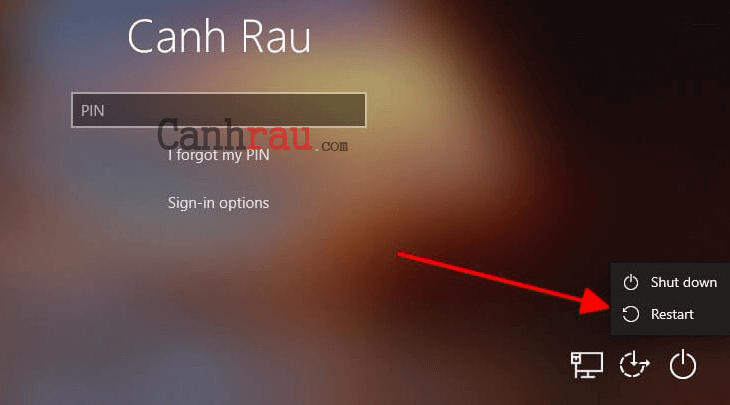
Bước 1: Hãy khởi động lại máy tính PC của bạn để đi đến màn hình đăng nhập, sau đó nhấn và giữ đồng thời phím Shift trong khi bạn chọn biểu tượng Power và sau đó nhấn Restart lại ở phía góc dưới bên phải của màn hình.


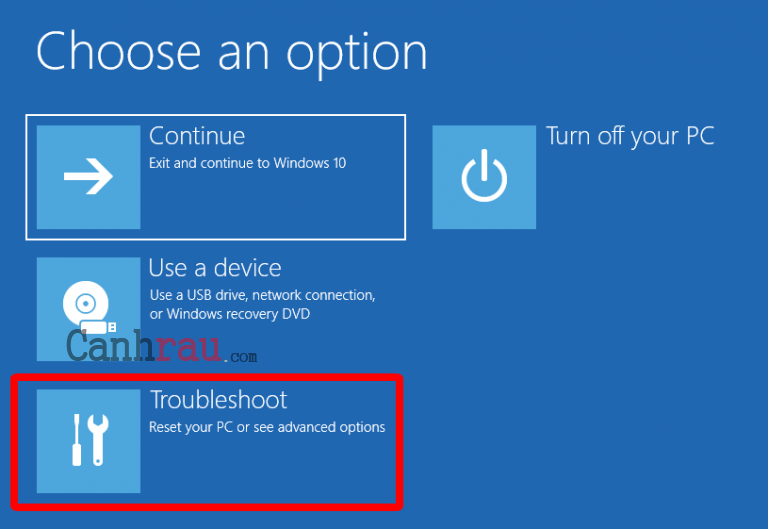
Bước 2: Sau khi đã đã khởi động lại Windows, lựa chọn Troubleshoot.


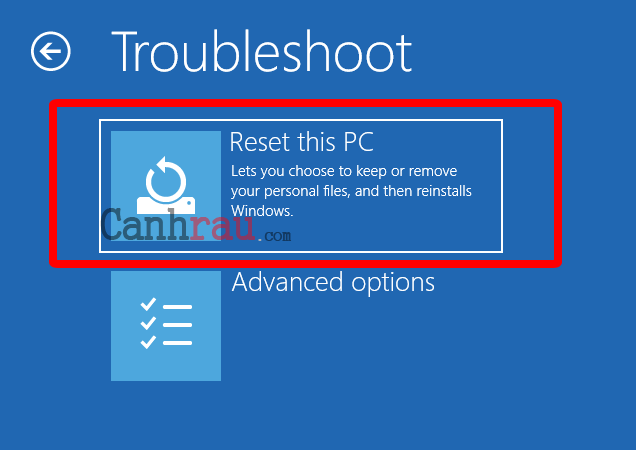
Bước 3: Trong màn hình tiếp theo, chọn Reset This PC.


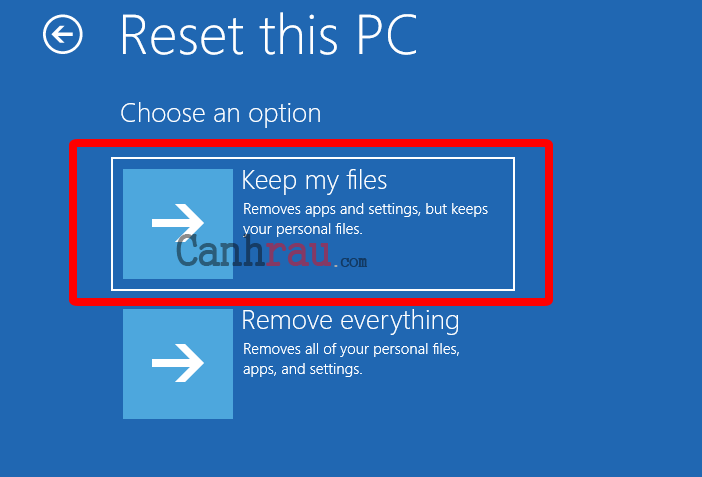
Nếu bạn muốn giữ các tệp cá nhân của mình, bạn cần lựa chọn “Keep my files (Removes apps and settings, but keeps your personal files)”.


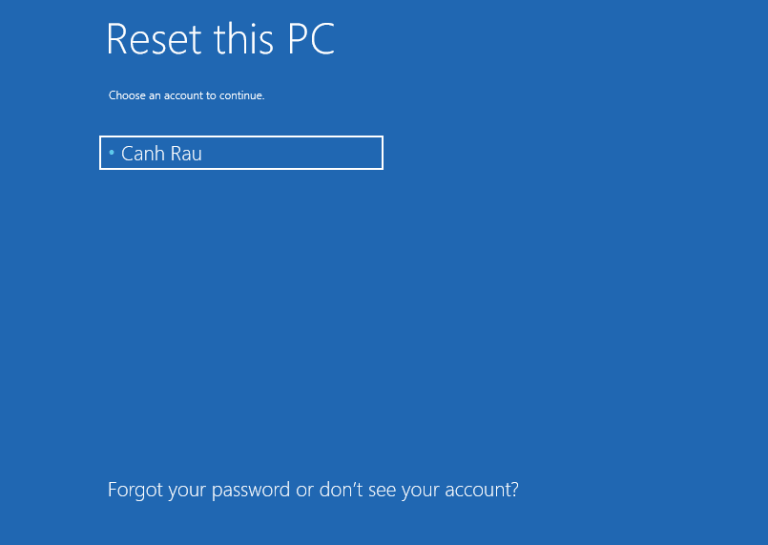
Vì bạn chưa đăng nhập nên bạn cần xác thực với Windows 10 trước khi tiếp tục quá trình cài đặt lại máy tính. Windows 10 sẽ hiển thị một danh sách người dùng đã được xác định trong hệ thống của bạn. Lựa chọn User của bạn và đăng nhập.


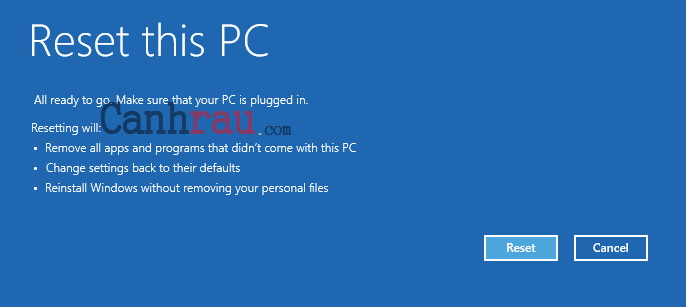
Bước 4: PC của bạn cần một vài phút để chuẩn bị sẵn sàng mọi thứ. Khi nó đã sẵn sàng, PC Windows 10 sẽ cho biết một vài thông tin cơ bản về nó . Nếu bạn đã chắc chắn về quyết định của mình, hãy nhấn vào nút Reset. Tuy nhiên, xin lưu ý rằng đây chính là khoảnh khắc cuối cùng mà bạn có thể thay đổi toàn bộ quyết định của mình để hủy thiết lập lại thiết bị.


Bước 5: Chờ một vài phút để Windows 10 tự động thiết lập lại. Tùy thuộc vào tốc độ của chip xử lý ổ cứng máy tính của bạn, bước này có thể mất thêm một chút ít thời gian.

Bước 6: Sau khi quá trình cài đặt lại hoàn tất, bạn đã có thể đăng nhập bằng tài khoản người dùng của mình.

Cách khôi phục cài đặt gốc Windows 10 bằng tùy chọn Fresh Start

Tùy chọn Fresh Task hoạt động tương tự như việc thiết lập lại máy tính mà vẫn giữ nguyên dữ liệu với lựa chọn Reset this PC. Tuy nhiên, quá trình này sử dụng hình ảnh gốc của Windows 10 do Microsoft cung cấp, thay vì sử dụng hình ảnh tùy chỉnh từ các hãng sản xuất máy tính.

Xem thêm: Hướng dẫn cách tạo tài khoản Microsoft

Để có thể reset máy tính Windows 10 bằng tùy chọn Fresh Start, bạn hãy làm theo các bước hướng dẫn bên dưới:

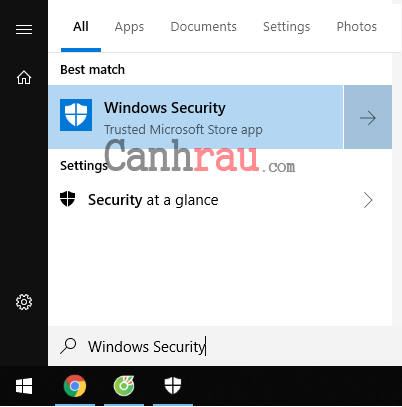
Bước 1: Mở Windows Security bằng cách mở Start Menu và nhập Windows Security vào ô tìm kiếm và chọn kết quả hiển thị tương ứng.


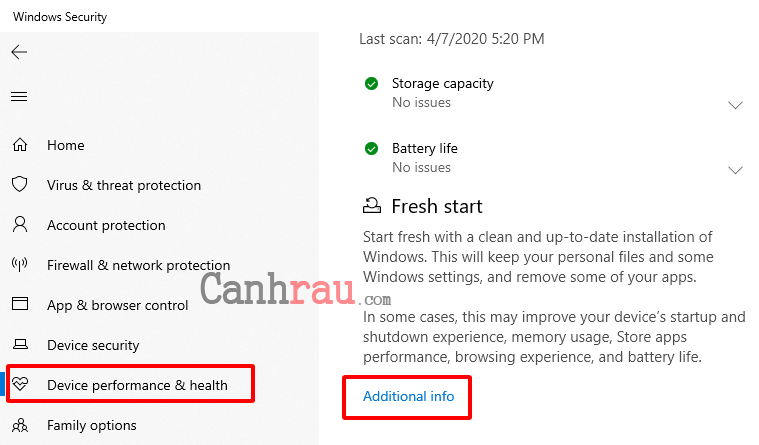
Bước 2: Click vào Device performance & health.

Bước 3: Bên dưới phần Fresh start, bạn nhấp vào tùy chọn Additional info.


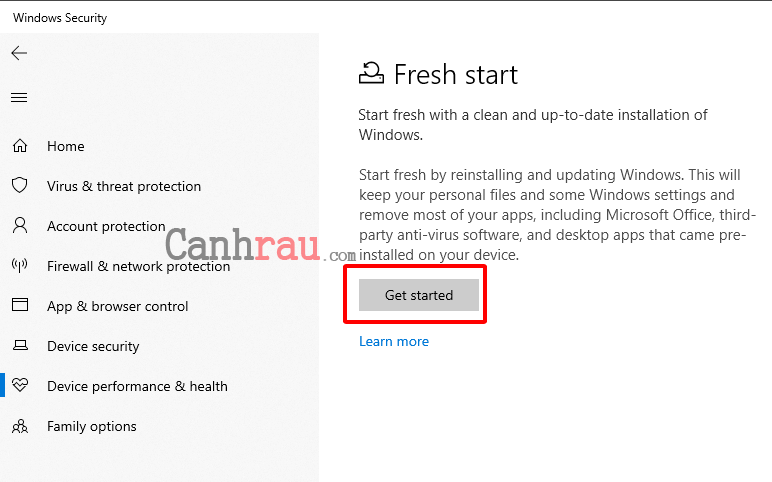
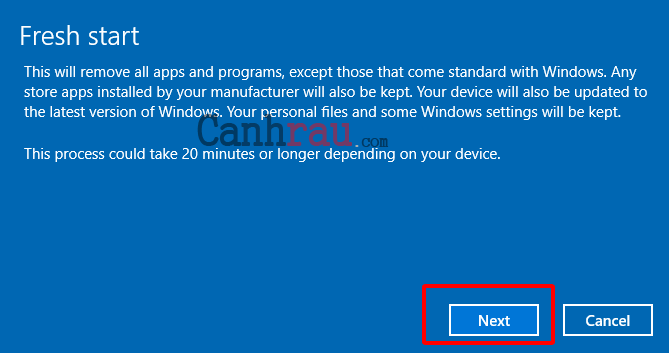
Bước 4: Nhấp vào nút Get started.


Bước 5: Nhấp vào nút Next.


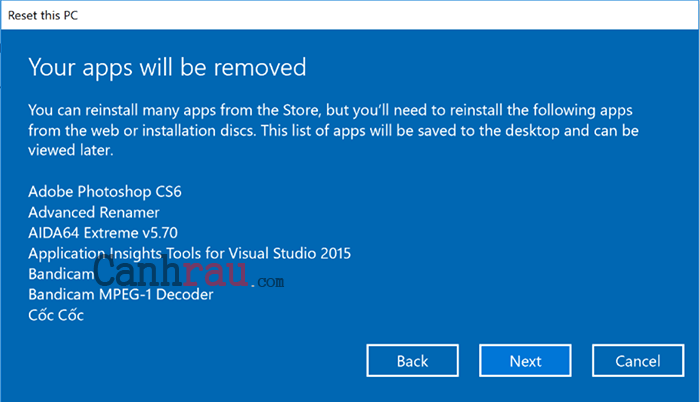
Bước 6: Kiểm tra danh sách các ứng dụng bạn cần cài đặt lại sau khi thực hiện khôi phục cài đặt gốc Windows 10.


Bước 7: Nhấp vào nút Next.

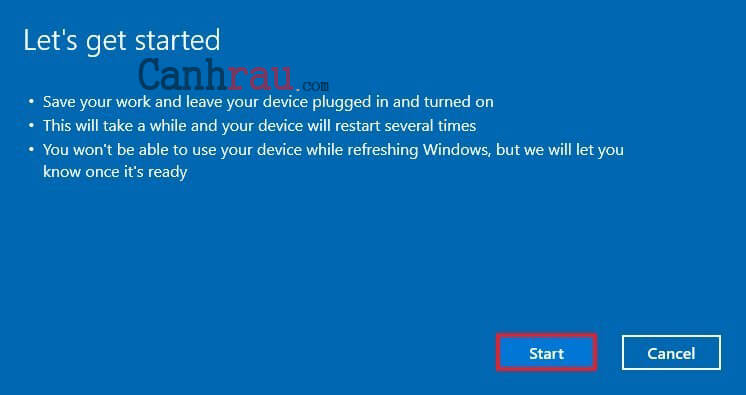
Bước 8: Nhấp vào nút Start.


Sau khi bạn đã hoàn thành những bước này, hệ điều hành Windows 10 của bạn sẽ tự động khôi phục về cài đặt gốc mà vẫn giữ nguyên dữ liệu của bạn.

Cách khôi phục toàn bộ Windows 10 bằng USB hoặc đĩa cài đặt CD

Nếu máy tính của bạn không thể khởi động, phương pháp này sẽ giúp bạn thiết lập lại máy tính Windows 10 để bạn có thể làm việc bình thường trở lại.

Bước 1: Truy cập vào trang web tải xuống Windows 10 chính thức của Microsoft.

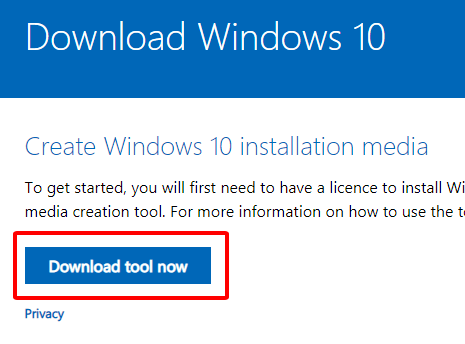
Bước 2: Nhấn vào nút Download tool now để tải xuống và chạy công cụ Windows 10 media creation tool.


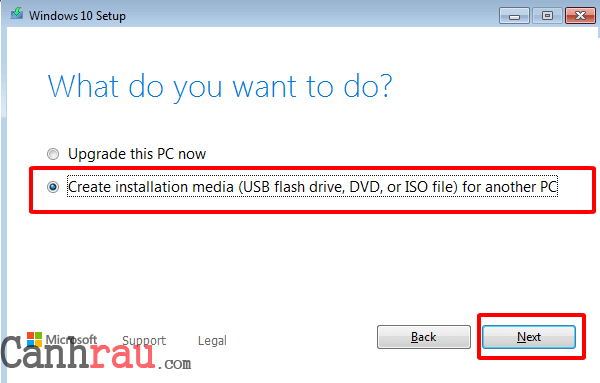
Bước 3: Lựa chọn Create installation media.


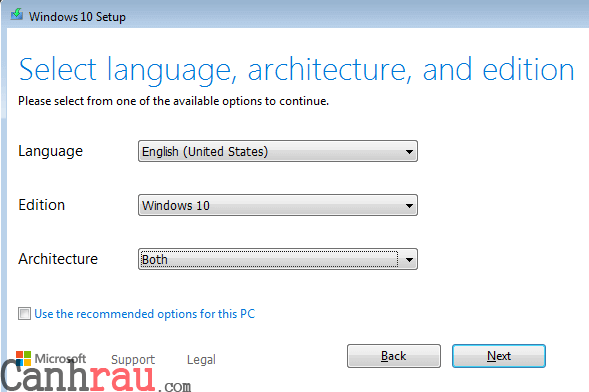
Bước 4: Chọn hệ điều hành, ngôn ngữ và chọn phiên bản 32 bit hoặc 64 bit.

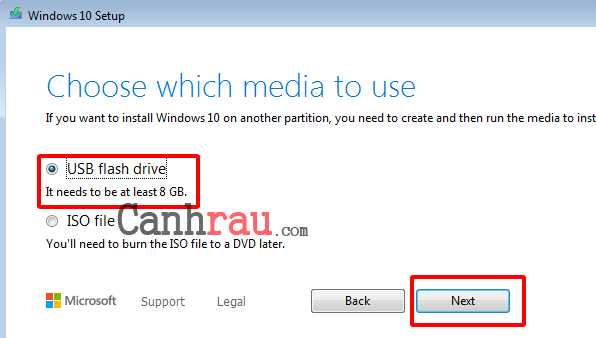
Bước 5: Cho tới bước Choose which media to use, bạn hãy chọn USB Flash drive nếu dùng USB để Reset máy tính hoặc chọn ISO file và bạn cần burn nó vào đĩa CD của mình.

Bước 6: Chờ cho quá trình chép thành công vào USB hoặc đĩa thành công và nhấn Finish.

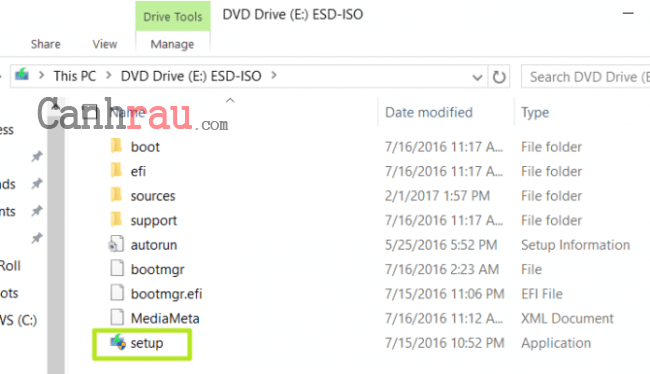
Bước 7: Mở This PC chọn USB hoặc đĩa cứng mà bạn đã chép Windows 10 vào, nhấn đúp chuột vào file setup.exe.

Bước 8: Chọn Repair your computer.


Bước 10: Lựa chọn Reset this PC bên dưới mục Choose an option. Điều này sẽ xóa ứng dụng và driver trên PC của bạn và bạn sẽ được cung cấp các tùy chọn để giữ hoặc xóa các tệp cá nhân của mình. Lựa chọn tùy chọn Remove nếu như bạn không muốn giữ tệp.


Mặc dù việc khôi phục Windows 10 sẽ mất một ít thời gian, nhưng điều đó giúp bạn có thể giải quyết mọi vấn đề mà máy tính PC & laptop của bạn đang gặp phải. Bạn cần phải cài đặt lại tất cả ứng dụng của mình và drivers, nhưng ít nhất bạn không bị mất các tệp cá nhân và Windows bản quyền . Bạn đã sử dụng cách nào để khôi phục cài đặt gốc Windows 10? Bạn thấy bạn viết nãy có thực sự hữu ích hay không?

Các phương pháp trên sẽ giúp bạn Reset Windows 10 của mình về cài đặt gốc. Nếu như bạn gặp khó khăn trong quá trình thực hiện, hãy để lại lời nhắn trong phần bình luận bên dưới, chúng tôi sẽ phản hồi trong thời gian sớm nhất.


Thứ Bảy, 25 tháng 9, 2021

Hướng dẫn 5 cách reset, khôi phục cài đặt cho máy tính Windows 10


Hướng dẫn 5 cách reset, khôi phục cài đặt cho máy tính Windows 10

Có thể rất nhiều người dùng PC không biết điều này, việc Reset Windows 10 có thể giúp bạn cài đặt lại hệ điều hành mà không làm mất bất cứ tài liệu, hình ảnh, file nhạc hay bất cứ dữ liệu quan trọng nào của bạn. Trong bài viết này, chúng tôi sẽ hướng dẫn bạn khôi phục cài đặt gốc Windows 10 đúng cách mà không làm mất bản quyền hay dữ liệu quan trọng của bạn.

Bạn có thể sử dụng phương pháp này khi máy tính Windows 10 không thể đạt hiệu suất như bạn mong muốn hay bạn nhận được quá nhiều lỗi khó chịu trong khi mở các chương trình, ứng dụng trên máy tính. Nói ngắn gọn, bạn chỉ nên recovery win 10 chỉ khi bạn gặp vấn đề nào đó mà không thể sửa chữa được. Chẳng hạn như, Windows 10 bị chậm khi bạn đã thử tất cả các giải pháp tăng tốc máy tính hiện có trên Internet, để có thể cài đặt Windows 10 lại từ đầu.

Bạn cũng có thể đọc thêm bài viết cách cài đặt Windows bằng USB và cách ghost Windows 10 của chúng tôi để tìm hiểu thêm thông tin.

Restore Windows 10 theo cách này thì hệ thống sẽ không yêu cầu bạn phải nhập lại Product Key, có nghĩa là bạn có thể reset lại máy tính Windows 10 mà không phải lo bị mất bản quyền.

Cách kích hoạt Windows 10 bằng Key bản quyền.

Khi nào bạn cần khôi phục cài đặt gốc cho PC Windows 10 của mình?

Bạn đã thực hiện tất cả những cách thức sửa lỗi Windows 10 mà bạn đã nghĩ đến nhưng vẫn không thể tìm ra lỗi đang tồn đọng trên máy tính của mình. Nếu bạn không còn ý tưởng nào nữa để khắc phục tình trạng này thì việc cài đặt lại hệ điều hành Windows 10 có thể là câu trả lời dành cho bạn.

Một lý do khác chính là hiệu suất của chiếc máy tính Windows 10. Nếu nhận thấy Windows 10 bị chậm hơn so với lần đầu tiên sử dụng khi bạn vừa cài đặt, thì rất có thể nó là được cài đặt qúa nhiều phần mềm rác không cần thiết trong đó, hoặc drivers bị lỗi và một vài lý do khác. Đôi khi cách nhanh nhất để có thể dọn dẹp đống hỗn độn này chính là reset lại máy tính Windows 10.

Xem thêm: Hướng dẫn 5 cách dọn rác máy tính Windows 10

Trước khi tiếp tục, có một vài vấn đề bạn cần lưu ý:

  1. Restore PC Windows 10 của bạn có nghĩa là tất cả các tệp hệ thống sẽ bị xóa và hệ điều hành sẽ được khôi phục về cài đặt gốc.
  2. Tất cả những ứng dụng hiện có trên Desktop sẽ được xóa khỏi máy tính PC, vì vậy bạn cần phải cài đặt và cấu hình lại từng ứng dụng sau khi quá trình khôi phục Windows 10 hoàn tất.
  3. Bạn có thể giữ lại những tệp cá nhân của mình và đừng để mất chúng trong quá trình khôi phục cài đặt gốc Windows 10. Chúng tôi đang đề cập đến những tệp đang được lưu giữ trong thư mục người dùng của bạn, bao gồm: Downloads, Documents, Pictures, Music, và Videos. Theo đó, các tài liệu được lưu giữ trong ổ đĩa hệ thống (thường là ổ đĩa C) sẽ bị mất, còn đối với những tệp được lưu giữ trên các phân vùng ổ đĩa ngoại trừ ổ đĩa C sẽ được giữ nguyên.

Nếu bạn đã đồng ý với những lưu ý bên trên thì hãy bắt đầu thiết lập lại hệ điều hành Windows 10 với năm phương pháp khác nhau. Hai phương pháp đầu tiên sẽ giúp bạn reset Windows 10 không mất dữ liệu và khôi phục cài đặt gốc Windows 10 bằng Settings. Phương pháp thứ ba sẽ cho phép bạn recovery Windows 10 từ màn hình đăng nhập của máy tính (đặc biệt hữu ich trong trường hợp bạn gặp khó khăn khi cố gắng đăng nhập vào hệ điều hành Windows 10). Hai phương pháp cuối cùng sẽ chỉ cho bạn cách chạy lại chương trình máy tính Windows 10 bằng tùy chọn Fresh Start và bằng cách sử dụng USB hay đĩa CD để cài đặt lại hệ đièu hành.

Nếu Windows 10 đang gặp lỗi nghiêm trọng và bạn không thể nào vào đến giao diện đăng nhập thì bạn có thể xem xét một vài tùy chọn bên dưới:

  1. Khởi động chế độ Safe Mode. Đọc bài viết: Cách vào chế độ Safe Mode Windows 10.
  2. Khắc phục sự cố Windows 10 bằng cách sử dụng Recovery Media.

Hướng dẫn reset Windows 10 vẫn giữ nguyên dữ liệu

Để khôi phục cài đặt gốc Windows 10 về mặc định và không làm mất bản quyền, bạn cần làm theo các bước hướng dẫn bên dưới:

Bước 1: Trên Start Menu, bạn hãy nhấn vào nút Settings hoặc nhấn phím tắt Windows + I để mở cửa sổ Windows Settings.

Cách reset máy tính trên Windows 10 hình 1

Bước 2: Tại giao diện Settings, bạn chọn Update & Security.

Cách reset máy tính trên Windows 10 hình 2

Bước 3: Bạn chọn Recovery nằm ở Menu bên tay trái.

Bước 4: Trong phần Reset this PC, bạn nhấp vào nút Get started.

Cách reset máy tính trên Windows 10 hình 3

Bước 5: Bạn chọn tùy chọn Keep my files.

Cách reset máy tính trên Windows 10 hình 4

Bước 6: Click vào nút Next.

Bước 7: Nhấp vào tùy chọn List of apps to be removed để xem danh sách ứng dụng sẽ bị xóa.

Cách reset máy tính trên Windows 10 hình 15

Bước 8: Kiểm tra các ứng dụng bạn sẽ cần cài đặt lại sau khi khôi phục Windows 10 về cài đặt gốc.

Cách reset máy tính trên Windows 10 hình 5

Bước 9: Click vào nút Back.

Bước 10: Nhấp vào nút Reset.

Cách reset máy tính trên Windows 10 hình 6

Khi bạn đã hoàn thành các bước trên, PC của bạn sẽ được đặt lại về cài đặt gốc mà vẫn giữ nguyên dữ liệu.

Hướng dẫn khôi phục Windows 10 về cài đặt gốc ban đầu bằng Settings

Để khôi phục Windows 10 về trạng thái ban đầu như lúc vừa mới mua máy, bạn cần làm theo các bước hướng dẫn như bên dưới:

Bước 1: Mở Settings bằng cách nhấn phím tắt Windows + I.

Bước 2: Nhấp vào Update & Security.

Cách reset máy tính trên Windows 10 hình 7

Bước 3: Nhấp vào Recovery.

Bước 4: Bên dưới phần Reset this PC, hãy nhấp vào nút Get started.

Cách reset máy tính trên Windows 10 hình 8

Bước 5: Lần này bạn hãy chọn tùy chọn Remove everything.

Cách reset máy tính trên Windows 10 hình 9

Bước 6: Nhấp tiếp vào tùy chọn Change settings.

Cách reset máy tính trên Windows 10 hình 10

Bước 7: Bật công tắc Data erasure sang chế độ ON.

Bước 8: Bật công tắc Data drives để xóa ổ đĩa cài đặt Windows 10 và những ổ đĩa lưu trữ khác được kết nối với máy tính của bạn.

Cách reset máy tính trên Windows 10 hình 11

Bước 9: Nhấp vào nút Confirm.

Bước 10: Click vào tùy chọn Show me the list of drives that will be affected để xem những ổ đĩa sẽ bị xóa trong quá trình cài đặt lại Windows.

Cách reset máy tính trên Windows 10 hình 12

Bước 11: Nhấp vào nút Back.

Cách reset máy tính trên Windows 10 hình 13

Bước 12: Click vào nút Next.

Bước 13: Click vào nút Reset.

Cách reset máy tính trên Windows 10 hình 14

Sau khi bạn đã hoàn thành các bước ở trên, trình hướng dẫn sẽ xóa sạch tất cả những ổ đĩa hệ thống tùy thuộc vào lựa chọn của bạn và nó đưa máy tính Windows 10 của bạn về trạng thái ban đầu như khi vừa xuất xưởng.

Cách lấy danh sách ứng dụng đã bị xóa bởi quá trình Reset Windows 10

Khi bạn bắt đầu quá trình reset Windows 10 từ Settings App. Trước khi bắt đầu thiết lập lại, Windows 10 sẽ cung cấp cho bạn danh sách các ứng dụng sẽ bị xóa. Nếu như bạn không lưu danh sách này hoặc bạn bắt đầu đặt lại Windows 10 từ màn hình sign in, bạn có thể tìm thấy danh sách được lưu trong tệp HTML trong Desktop của bạn với tên gọi là “Removed apps”.

Hãy mở tệp đó lên và bạn có thể nhìn thấy danh sách các ứng dụng đã được xóa bỏ và quyết định những ứng dụng nào bạn muốn cài đặt lại.

Cách reset Windows 10 không mất dữ liệu từ màn hình đăng nhập (Login Screen)

Phương pháp cài đặt lại Windows 10 này đặc biệt hữu ích khi bạn gặp sự cố khi đang cố gắng đăng nhập vào máy tính Windows 10 bằng tài khoản của mình.

Xem thêm: Hướng dẫn 4 cách tạo tài khoản User Windows 10

Bước 1: Hãy khởi động lại máy tính PC của bạn để đi đến màn hình đăng nhập, sau đó nhấn và giữ đồng thời phím Shift trong khi bạn chọn biểu tượng Power và sau đó nhấn Restart lại ở phía góc dưới bên phải của màn hình.

Cách reset máy tính trên Windows 10 hình 16

Bước 2: Sau khi đã đã khởi động lại Windows, lựa chọn Troubleshoot.

Cách reset máy tính trên Windows 10 hình 17

Bước 3: Trong màn hình tiếp theo, chọn Reset This PC.

Cách reset máy tính trên Windows 10 hình 18

Nếu bạn muốn giữ các tệp cá nhân của mình, bạn cần lựa chọn “Keep my files (Removes apps and settings, but keeps your personal files)”.

Cách reset máy tính trên Windows 10 hình 19

Vì bạn chưa đăng nhập nên bạn cần xác thực với Windows 10 trước khi tiếp tục quá trình cài đặt lại máy tính. Windows 10 sẽ hiển thị một danh sách người dùng đã được xác định trong hệ thống của bạn. Lựa chọn User của bạn và đăng nhập.

Cách reset máy tính trên Windows 10 hình 20

Bước 4: PC của bạn cần một vài phút để chuẩn bị sẵn sàng mọi thứ. Khi nó đã sẵn sàng, PC Windows 10 sẽ cho biết một vài thông tin cơ bản về nó . Nếu bạn đã chắc chắn về quyết định của mình, hãy nhấn vào nút Reset. Tuy nhiên, xin lưu ý rằng đây chính là khoảnh khắc cuối cùng mà bạn có thể thay đổi toàn bộ quyết định của mình để hủy thiết lập lại thiết bị.

Cách reset máy tính trên Windows 10 hình 21

Bước 5: Chờ một vài phút để Windows 10 tự động thiết lập lại. Tùy thuộc vào tốc độ của chip xử lý và ổ cứng máy tính của bạn, bước này có thể mất thêm một chút ít thời gian.

Bước 6: Sau khi quá trình cài đặt lại hoàn tất, bạn đã có thể đăng nhập bằng tài khoản người dùng của mình.

Cách khôi phục cài đặt gốc Windows 10 bằng tùy chọn Fresh Start

Tùy chọn Fresh Task hoạt động tương tự như việc thiết lập lại máy tính mà vẫn giữ nguyên dữ liệu với lựa chọn Reset this PC. Tuy nhiên, quá trình này sử dụng hình ảnh gốc của Windows 10 do Microsoft cung cấp, thay vì sử dụng hình ảnh tùy chỉnh từ các hãng sản xuất máy tính.

Xem thêm: Hướng dẫn cách tạo tài khoản Microsoft

Để có thể reset máy tính Windows 10 bằng tùy chọn Fresh Start, bạn hãy làm theo các bước hướng dẫn bên dưới:

Bước 1: Mở Windows Security bằng cách mở Start Menu và nhập Windows Security vào ô tìm kiếm và chọn kết quả hiển thị tương ứng.

Cách reset máy tính trên Windows 10 hình 23

Bước 2: Click vào Device performance & health.

Bước 3: Bên dưới phần Fresh start, bạn nhấp vào tùy chọn Additional info.

Cách reset máy tính trên Windows 10 hình 22

Bước 4: Nhấp vào nút Get started.

Cách reset máy tính trên Windows 10 hình 24

Bước 5: Nhấp vào nút Next.

Cách reset máy tính trên Windows 10 hình 25

Bước 6: Kiểm tra danh sách các ứng dụng bạn cần cài đặt lại sau khi thực hiện khôi phục cài đặt gốc Windows 10.

Cách reset máy tính trên Windows 10 hình 26

Bước 7: Nhấp vào nút Next.

Bước 8: Nhấp vào nút Start.

Cách reset máy tính trên Windows 10 hình 27

Sau khi bạn đã hoàn thành những bước này, hệ điều hành Windows 10 của bạn sẽ tự động khôi phục về cài đặt gốc mà vẫn giữ nguyên dữ liệu của bạn.

Cách khôi phục toàn bộ Windows 10 bằng USB hoặc đĩa cài đặt CD

Nếu máy tính của bạn không thể khởi động, phương pháp này sẽ giúp bạn thiết lập lại máy tính Windows 10 để bạn có thể làm việc bình thường trở lại.

Bước 1: Truy cập vào trang web tải xuống Windows 10 chính thức của Microsoft.

Bước 2: Nhấn vào nút Download tool now để tải xuống và chạy công cụ Windows 10 media creation tool.

Cách reset máy tính trên Windows 10 hình 28

Bước 3: Lựa chọn Create installation media.

Cách reset máy tính trên Windows 10 hình 29

Bước 4: Chọn hệ điều hành, ngôn ngữ và chọn phiên bản 32 bit hoặc 64 bit.

Cách reset máy tính trên Windows 10 hình 30

Bước 5: Cho tới bước Choose which media to use, bạn hãy chọn USB Flash drive nếu dùng USB để Reset máy tính hoặc chọn ISO file và bạn cần burn nó vào đĩa CD của mình.

Cách reset máy tính trên Windows 10 hình 31

Bước 6: Chờ cho quá trình chép thành công vào USB hoặc đĩa thành công và nhấn Finish.

Bước 7: Mở This PC chọn USB hoặc đĩa cứng mà bạn đã chép Windows 10 vào, nhấn đúp chuột vào file setup.exe.

Cách reset máy tính trên Windows 10 hình 33

Bước 8: Chọn Repair your computer.


Bước 10: Lựa chọn Reset this PC bên dưới mục Choose an option. Điều này sẽ xóa ứng dụng và driver trên PC của bạn và bạn sẽ được cung cấp các tùy chọn để giữ hoặc xóa các tệp cá nhân của mình. Lựa chọn tùy chọn Remove nếu như bạn không muốn giữ tệp.


Mặc dù việc khôi phục Windows 10 sẽ mất một ít thời gian, nhưng điều đó giúp bạn có thể giải quyết mọi vấn đề mà máy tính PC & laptop của bạn đang gặp phải. Bạn cần phải cài đặt lại tất cả ứng dụng của mình và drivers, nhưng ít nhất bạn không bị mất các tệp cá nhân và Windows bản quyền . Bạn đã sử dụng cách nào để khôi phục cài đặt gốc Windows 10? Bạn thấy bạn viết nãy có thực sự hữu ích hay không?

Các phương pháp trên sẽ giúp bạn Reset Windows 10 của mình về cài đặt gốc. Nếu như bạn gặp khó khăn trong quá trình thực hiện, hãy để lại lời nhắn trong phần bình luận bên dưới, chúng tôi sẽ phản hồi trong thời gian sớm nhất.


Tin Mới

Hướng dẫn PCM – PiChain Mall cập nhật 2026”

PCM là gì? Hướng dẫn sử dụng PiChain Mall (PCM) mới nhất 2026 – Có nên dùng không? 📌 Mô tả (Meta Description) Cập nhật hướng dẫn sử dụn...