Không có hành động - không có kết quả

Affiliate Khởi nguồn thu nhập thặng dư trên Internet.

Tất cả phụ thuộc vào sự lựa chọn của bạn

Giá trị của ngày mai là nỗ lực hôm nay.

Nâng cao kiến thức

Các doanh nhân hiểu biết về Thương mại điện tử, những người đang điều hành một doanh nghiệp phát triển mạnh mẽ hiểu rằng họ luôn phải làm nhiều việc hơn nữa để giúp doanh nghiệp của mình mở rộng. .

Không có thành công nhanh chóng

Cuộc sống mỗi ngày là một thử thách bạn phải vượt qua.

Không có thất bại - không có thành công

Đi để đến với ước mơ của bạn.

Giới thiệu

Translate

Hiển thị các bài đăng có nhãn Kỹ năng. Hiển thị tất cả bài đăng

Thứ Bảy, 24 tháng 9, 2022

Sự khác biệt giữa blockchain Công khai và Riêng tư


Sự khác biệt giữa blockchain Công khai và Riêng tư

  • Cập nhật lần cuối: 24 tháng 9, 2022


1. Public Blockchain là gì? 
 
Blockchains công khai là mạng mở cho phép bất kỳ ai tham gia vào mạng, tức là blockchain công khai là không được phép. Trong loại blockchain này, bất kỳ ai cũng có thể tham gia mạng và đọc, viết hoặc tham gia vào blockchain. Một blockchain công khai được phân cấp và không có một thực thể nào kiểm soát mạng lưới. Dữ liệu trên blockchain công khai được bảo mật vì không thể sửa đổi hoặc thay đổi dữ liệu khi chúng đã được xác thực trên blockchain. 

Một số tính năng của blockchain công khai là: 
 

  • Bảo mật cao - An 
    toàn do khai thác (quy tắc 51%). 
     
  • Môi trường mở - 
    Blockchain công khai mở cho tất cả mọi người. 
     
  • Bản chất ẩn danh - 
    Trong blockchain công khai, mọi thứ đều ẩn danh. Không cần phải sử dụng tên thật hoặc danh tính thực của bạn, do đó mọi thứ sẽ được ẩn và không ai có thể theo dõi bạn dựa trên điều đó. 
     
  • Không có quy định - 
    Blockchain công khai không có bất kỳ quy định nào mà các nút phải tuân theo. Vì vậy, không có giới hạn nào đối với cách một người có thể sử dụng nền tảng này để cải thiện 
     
  • Tính minh bạch hoàn toàn - 
    Blockchain công khai cho phép bạn xem sổ cái bất cứ lúc nào bạn muốn. Không có phạm vi cho bất kỳ tham nhũng hoặc bất kỳ sự khác biệt nào và mọi người phải duy trì sổ cái và tham gia đồng thuận. 
     
  • Phân quyền thực sự - 
    Trong loại blockchain này, không có một thực thể tập trung nào. Do đó, trách nhiệm duy trì mạng chỉ thuộc về các nút. Họ đang cập nhật sổ cái và nó thúc đẩy sự công bằng với sự trợ giúp từ thuật toán đồng thuận. 
     
  • Trao quyền cho người dùng hoàn toàn - 
    Thông thường, trong bất kỳ mạng nào, người dùng phải tuân theo rất nhiều quy tắc và quy định. Trong nhiều trường hợp, các quy tắc thậm chí có thể không công bằng. Nhưng không phải trong các mạng blockchain công cộng. Ở đây, tất cả người dùng đều được trao quyền vì không có cơ quan trung ương nào giám sát mọi động thái của họ. 
     
  • Bất biến - 
    Khi một thứ gì đó được ghi vào blockchain, nó không thể thay đổi được. 
     
  • Phân tán - 
    Cơ sở dữ liệu không tập trung như trong phương pháp tiếp cận máy khách-máy chủ và tất cả các nút trong chuỗi khối đều tham gia vào quá trình xác thực giao dịch. 
     

2. Private Blockchain là gì?  
Một chuỗi khối riêng tư được quản lý bởi một quản trị viên mạng và những người tham gia cần có sự đồng ý để tham gia vào mạng lưới, tức là một chuỗi khối riêng tư là một chuỗi khối được cấp phép. Có một hoặc nhiều thực thể kiểm soát mạng và điều này dẫn đến việc phụ thuộc vào các bên thứ ba để giao dịch. Trong loại blockchain này, chỉ thực thể tham gia vào giao dịch mới có kiến ​​thức về giao dịch được thực hiện trong khi những người khác sẽ không thể truy cập vào nó, tức là các giao dịch là riêng tư. 

Một số tính năng của blockchain riêng tư là: 


  • Bảo mật hoàn toàn - 
    Nó tập trung vào các mối quan tâm về quyền riêng tư. 
     
  • Blockchain riêng tư tập trung hơn. 
     
  • Hiệu quả cao và Giao dịch nhanh hơn - 
    Khi bạn phân phối các nút cục bộ, nhưng cũng có ít nút hơn nhiều để tham gia vào sổ cái, hiệu suất sẽ nhanh hơn. 
     
  • Khả năng mở rộng tốt hơn - 
    Có thể thêm các nút và dịch vụ theo yêu cầu có thể mang lại lợi thế lớn cho doanh nghiệp. 
     
    Sự khác biệt giữa blockchain Công khai và Riêng tư: 
S.noCơ sở so sánhKhối công khai 
 
BlockChain riêng tư
1.Truy cập -Trong loại blockchain này, bất kỳ ai cũng có thể đọc, viết và tham gia vào một blockchain. Do đó, nó là blockchain không được phép. Nó được công khai cho tất cả mọi người.Trong loại blockchain này, việc đọc và ghi được thực hiện theo lời mời, do đó nó là một blockchain được cấp phép.
2.Diễn viên mạng -Không quen nhauBiết nhau
3.Phân cấp Vs Tập trung -Một blockchain công khai được phân cấp.Một blockchain riêng tư tập trung hơn.
4.Theo độ -Thứ tự về mức độ của một blockchain công khai ít hơn so với một blockchain riêng vì nó nhẹ hơn và cung cấp thông lượng giao dịch.Thứ tự cường độ nhiều hơn so với blockchain công khai.
5.Mã thông báo gốc -ĐúngKhông cần thiết
6.Tốc độ, vận tốc -ChậmNhanh
7.Giao dịch trước giây -Giao dịch mỗi giây ít hơn trong một blockchain công khai.Giao dịch mỗi giây nhiều hơn so với blockchain công khai.
số 8.Bảo vệ -Mạng công cộng an toàn hơn do được phân cấp và tham gia tích cực. Do số lượng nút trong mạng cao hơn, nên gần như không thể xảy ra các 'tác nhân xấu' tấn công hệ thống và giành quyền kiểm soát mạng đồng thuận.Một blockchain riêng tư dễ bị tấn công, rủi ro và vi phạm / thao túng dữ liệu hơn. Các tác nhân xấu dễ gây nguy hiểm cho toàn bộ hệ thống mạng. Do đó, nó kém an toàn hơn.
9.Tiêu thụ năng lượng -Một blockchain công khai tiêu thụ nhiều năng lượng hơn một blockchain riêng vì nó đòi hỏi một lượng đáng kể tài nguyên điện để hoạt động và đạt được sự đồng thuận của mạng lưới.Các blockchain riêng tư tiêu thụ ít năng lượng và điện năng hơn rất nhiều.
10.Thuật toán đồng thuận -Một số là bằng chứng công việc, bằng chứng cổ phần, bằng chứng bỏng, bằng chứng về không gian, v.v.Bằng chứng về thời gian đã trôi qua (PoET), Raft và Istanbul BFT chỉ có thể được sử dụng trong trường hợp blockchain riêng tư.
11.Các cuộc tấn công -Trong một blockchain công khai, không ai biết từng người xác nhận là ai và điều này làm tăng nguy cơ xảy ra va chạm hoặc tấn công 51% (một nhóm thợ đào kiểm soát hơn 50% sức mạnh tính toán của mạng).Trong một blockchain riêng tư, không có khả năng xảy ra va chạm nhỏ. Mỗi trình xác nhận đều được biết đến và họ có thông tin xác thực phù hợp để trở thành một phần của mạng.
12.Các hiệu ứng -Có khả năng phá vỡ các mô hình kinh doanh hiện tại thông qua trung gian. Có chi phí cơ sở hạ tầng thấp hơn. Không cần phải duy trì máy chủ hoặc quản trị hệ thống một cách triệt để. Do đó giảm chi phí tạo và chạy ứng dụng phi tập trung (dApps).Giảm chi phí giao dịch và dư thừa dữ liệu và thay thế các hệ thống cũ, đơn giản hóa việc xử lý tài liệu và loại bỏ các cơ chế tuân thủ bán thủ công.
13.Ví dụ -Bitcoin, Ethereum, Monero, Zcash, Dash, Litecoin, Stellar, Steemit, v.v.R3 (Ngân hàng), EWF (Năng lượng), B3i (Bảo hiểm), Corda.

Thứ Tư, 4 tháng 5, 2022

HÀNH VI THỂ HIỆN VĂN HÓA CỦA CON NGƯỜI

 TRÌNH ĐỘ VĂN HÓA CỦA CON NGƯỜI ĐÔI KHI ĐƯỢC THỂ HIỆN QUA TIỂU TIẾT!


1. Khi người khác rót nước cho mình, đừng chỉ ngồi yên nhìn người ta mà hãy đưa nay ra nâng cốc, điều đó thể hiện phép lịch sự.

2. Khi người khác nói chuyện với mình, ít nhất cũng phải đáp lại người ta một câu. Đừng để người ta nói xong một câu lại nhận về được sự im lặng hoặc câu nói À, Ừ, Ờ, đúng rồi cùng với sự khó chịu.

3. Dùng bữa xong nên nói: "Tôi ăn xong rồi, mọi người cứ ăn đi nhé!"

4. Khi đưa đồ cho người khác nên đưa bằng hai tay.

5. Lúc ăn cơm nên cầm bát lên, không được dùng đũa đảo lộn thức ăn, không gõ bát đũa.

6. Người đi vào cuối cùng nên đóng cửa.

7. Tiễn người khác về nên nói: "Đi cẩn thận nhé!"

8. Rửa tay xong không nên tùy tiện vẩy tay, để nước bắn lên người khác sẽ rất bất lịch sự.

9. Khi đưa dao hoặc vật nhọn cho người khác, nên đưa phần chuôi hướng về họ.

10. Không nên công khai điểm yếu của người khác.

11. Khi người khác nói chuyện với mình hãy chú ý vào người ta, đừng đảo mắt nhìn xung quanh.

12. Khi rót trà hay rót nước cho người khác xong, không nên quay vòi ấm về phía họ.

13. Đi, đứng, ngồi, nghỉ cần đúng tư thế, tác phong.

14. Nói được phải làm được. Nếu không làm được thì đừng hứa.

15. Nếu trong phòng có người, khi ra ngoài nên đóng cửa nhẹ nhàng.

16. Khi đưa đồ cho người khác mà ở giữa cách một người, không nên đưa thẳng ra trước mặt người ta mà nên vòng qua phía sau.

17. Học cách dịu dàng và biết lắng nghe.

18. Đến chơi nhà người khác, đừng tùy tiện ngồi lên giường nhà người ta.

19. Ăn cơm cố gắng đừng phát ra tiếng.

20. Lúc nhặt đồ hoặc đi giày nên ngồi thấp xuống chứ đừng cúi người, khom lưng.

21. Khi bị phê bình, dù người khác có sai đi chăng nữa cũng đừng vội phản bác, nên đợi họ nói xong bình tĩnh lại hẵng giải thích.

22. Làm việc gì cũng nên có điểm dừng thích hợp, bất kể là ăn món mình thích hay tức giận điều gì đó.

23. Đến nhà bạn ăn cơm nên chủ động rửa bát hay xếp dọn bàn ăn.

24. Trong cuộc sống bạn sẽ phải gặp nhiều thể loại người khác nhau, chắc chắn không phải ai bạn cũng có thể hòa hợp được nhưng có một câu nói luôn đúng trong mọi trường hợp: Bạn đối xử với người khác thế nào, người ta sẽ đối xử lại với bạn như vậy.

25. Dù là ai, trong trường hợp nào cũng đừng dễ dàng kể bí mật của mình với người khác.

26. Học hành là chuyện cả đời. Chỉ học kiến thức trong sách thôi là chưa đủ, phải học cả kiến thức xã hội. Thực tế cuộc sống luôn phức tạp hơn những gì bạn nghĩ.

27. Dũng cảm nhất là khi nhận ra sự tàn khốc của cuộc sống nhưng vẫn yêu cuộc sống này cháy bỏng. Đừng sợ sự dối trá, nhưng cần phải biết cuộc sống luôn tồn tại sự dối trá.

28. Khi lau bàn nên lau hướng về phía mình.

29. Khi gọi điện thoại hoặc nghe điện thoại, câu đầu tiên phải luôn là: "Alo, chào.... ạ!". Khi tắt máy, nếu người kia là người lớn tuổi hơn bạn hoặc là cấp trên của bạn thì tốt nhất bạn nên chờ họ tắt điện thoại trước, còn nếu bạn là người lớn tuổi hơn hoặc cấp trên của họ thì bạn nên chủ động tắt máy trước, đừng để người ở đầu dây bên kia phải đợi.

30. Đừng khạc nhổ hoặc vứt rác bừa bãi. Nếu nơi đó không có thùng rác, hãy cầm rác về vứt vào thùng rác nhà mình.

31. Bất kể trong hoàn cảnh nào cũng nên đánh răng cẩn thận, đặc biệt là vào buổi tối.

32. Tuyệt đối đừng bao giờ bỏ bữa sáng. Nếu không ăn sáng thì cũng phải uống nước hoặc uống sữa.

33. Đỗ xe nên đỗ đúng nơi quy định, chừa không gian cho người khác mở cửa xe, đầu xe nên hướng ra phía ngoài để tiện rời đi.

34. Nếu là cửa thủy lực, dù là cửa đẩy hay cửa kéo cũng nên làm theo quy tắc "Ra trước vào sau". Nếu phía sau có người nên giữ cửa chắc, tránh để cửa bật lại va vào người khác. Khi có người mở cửa giúp mình đừng quên cảm ơn họ.

35. Phép lịch sự nên áp dụng đối với tất cả mọi người, bất kể họ là cấp trên, là người lớn tuổi, là nhân viên phục vụ hay là cô chú lao công bên đường.


Nguồn: Weibo


Thứ Hai, 27 tháng 9, 2021

Hướng dẫn 5 cách reset, khôi phục cài đặt cho máy tính Windows 10


Hướng dẫn 5 cách reset, khôi phục cài đặt cho máy tính Windows 10 (Cập nhật 2021)


Có thể rất nhiều người dùng PC không biết điều này, việc Reset Windows 10 có thể giúp bạn cài đặt lại hệ điều hành mà không làm mất bất cứ tài liệu, hình ảnh, file nhạc hay bất cứ dữ liệu quan trọng nào của bạn. Trong bài viết này, chúng tôi sẽ hướng dẫn bạn khôi phục cài đặt gốc Windows 10 đúng cách mà không làm mất bản quyền hay dữ liệu quan trọng của bạn.

Bạn có thể sử dụng phương pháp này khi máy tính Windows 10 không thể đạt hiệu suất như bạn mong muốn hay bạn nhận được quá nhiều lỗi khó chịu trong khi mở các chương trình, ứng dụng trên máy tính. Nói ngắn gọn, bạn chỉ nên recovery win 10 chỉ khi bạn gặp vấn đề nào đó mà không thể sửa chữa được. Chẳng hạn như, Windows 10 bị chậm khi bạn đã thử tất cả các giải pháp tăng tốc máy tính hiện có trên Internet, để có thể cài đặt Windows 10 lại từ đầu.

Bạn cũng có thể đọc thêm bài viết cách cài đặt Windows bằng USB và cách ghost Windows 10 của chúng tôi để tìm hiểu thêm thông tin.

Restore Windows 10 theo cách này thì hệ thống sẽ không yêu cầu bạn phải nhập lại Product Key, có nghĩa là bạn có thể reset lại máy tính Windows 10 mà không phải lo bị mất bản quyền.


Nội dung chính:
Khi nào bạn cần khôi phục cài đặt gốc cho PC Windows 10 của mình?
Hướng dẫn reset Windows 10 vẫn giữ nguyên dữ liệu
Hướng dẫn khôi phục Windows 10 về cài đặt gốc ban đầu bằng Settings
Cách lấy danh sách ứng dụng đã bị xóa bởi quá trình Reset Windows 10
Cách reset Windows 10 không mất dữ liệu từ màn hình đăng nhập (Login Screen)
Cách khôi phục cài đặt gốc Windows 10 bằng tùy chọn Fresh Start
Cách khôi phục toàn bộ Windows 10 bằng USB hoặc đĩa cài đặt CD

Khi nào bạn cần khôi phục cài đặt gốc cho PC Windows 10 của mình?

Bạn đã thực hiện tất cả những cách thức sửa lỗi Windows 10 mà bạn đã nghĩ đến nhưng vẫn không thể tìm ra lỗi đang tồn đọng trên máy tính của mình. Nếu bạn không còn ý tưởng nào nữa để khắc phục tình trạng này thì việc cài đặt lại hệ điều hành Windows 10 có thể là câu trả lời dành cho bạn.

Một lý do khác chính là hiệu suất của chiếc máy tính Windows 10. Nếu nhận thấy Windows 10 bị chậm hơn so với lần đầu tiên sử dụng khi bạn vừa cài đặt, thì rất có thể nó là được cài đặt qúa nhiều phần mềm rác không cần thiết trong đó, hoặc drivers bị lỗi và một vài lý do khác. Đôi khi cách nhanh nhất để có thể dọn dẹp đống hỗn độn này chính là reset lại máy tính Windows 10.

Xem thêm: Hướng dẫn 5 cách dọn rác máy tính Windows 10

Trước khi tiếp tục, có một vài vấn đề bạn cần lưu ý:
Restore PC Windows 10 của bạn có nghĩa là tất cả các tệp hệ thống sẽ bị xóa và hệ điều hành sẽ được khôi phục về cài đặt gốc.
Tất cả những ứng dụng hiện có trên Desktop sẽ được xóa khỏi máy tính PC, vì vậy bạn cần phải cài đặt và cấu hình lại từng ứng dụng sau khi quá trình khôi phục Windows 10 hoàn tất.
Bạn có thể giữ lại những tệp cá nhân của mình và đừng để mất chúng trong quá trình khôi phục cài đặt gốc Windows 10. Chúng tôi đang đề cập đến những tệp đang được lưu giữ trong thư mục người dùng của bạn, bao gồm: Downloads, Documents, Pictures, Music, và Videos. Theo đó, các tài liệu được lưu giữ trong ổ đĩa hệ thống (thường là ổ đĩa C) sẽ bị mất, còn đối với những tệp được lưu giữ trên các phân vùng ổ đĩa ngoại trừ ổ đĩa C sẽ được giữ nguyên.

Nếu bạn đã đồng ý với những lưu ý bên trên thì hãy bắt đầu thiết lập lại hệ điều hành Windows 10 với năm phương pháp khác nhau. Hai phương pháp đầu tiên sẽ giúp bạn reset Windows 10 không mất dữ liệu và khôi phục cài đặt gốc Windows 10 bằng Settings. Phương pháp thứ ba sẽ cho phép bạn recovery Windows 10 từ màn hình đăng nhập của máy tính (đặc biệt hữu ich trong trường hợp bạn gặp khó khăn khi cố gắng đăng nhập vào hệ điều hành Windows 10). Hai phương pháp cuối cùng sẽ chỉ cho bạn cách chạy lại chương trình máy tính Windows 10 bằng tùy chọn Fresh Start và bằng cách sử dụng USB hay đĩa CD để cài đặt lại hệ đièu hành.

Nếu Windows 10 đang gặp lỗi nghiêm trọng và bạn không thể nào vào đến giao diện đăng nhập thì bạn có thể xem xét một vài tùy chọn bên dưới:
Khởi động chế độ Safe Mode. Đọc bài viết: Cách vào chế độ Safe Mode Windows 10.
Khắc phục sự cố Windows 10 bằng cách sử dụng Recovery Media.

Hướng dẫn reset Windows 10 vẫn giữ nguyên dữ liệu

Để khôi phục cài đặt gốc Windows 10 về mặc định và không làm mất bản quyền, bạn cần làm theo các bước hướng dẫn bên dưới:

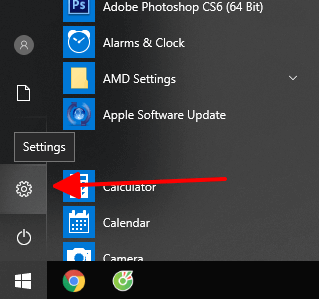
Bước 1: Trên Start Menu, bạn hãy nhấn vào nút Settings hoặc nhấn phím tắt Windows + I để mở cửa sổ Windows Settings.


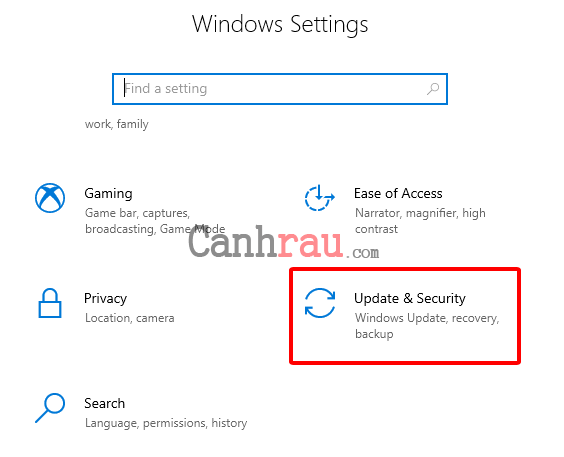
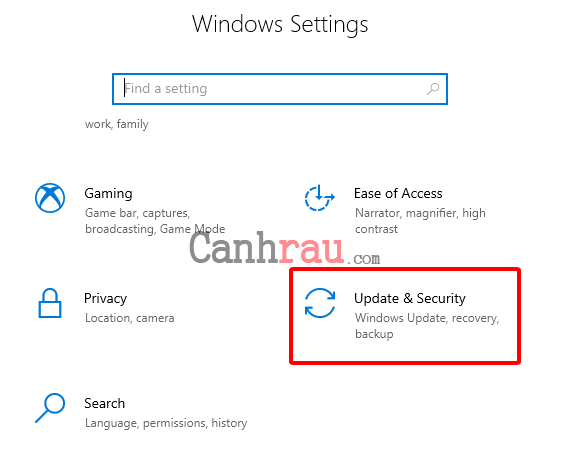
Bước 2: Tại giao diện Settings, bạn chọn Update & Security.


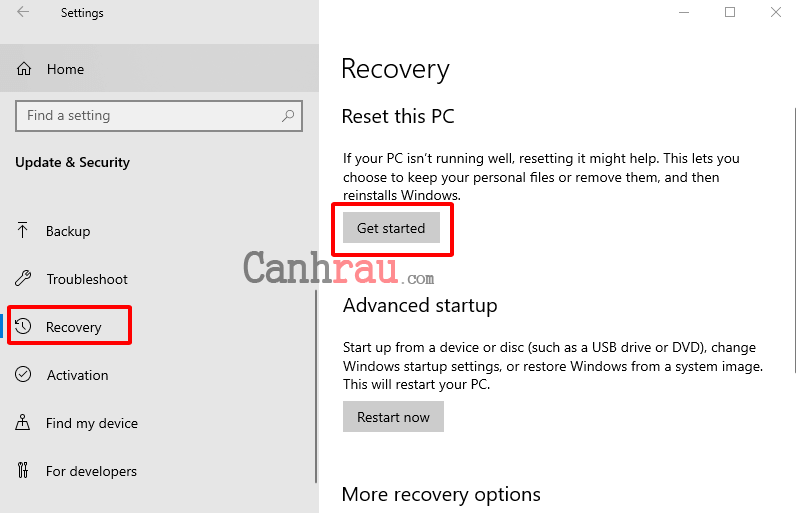
Bước 3: Bạn chọn Recovery nằm ở Menu bên tay trái.

Bước 4: Trong phần Reset this PC, bạn nhấp vào nút Get started.


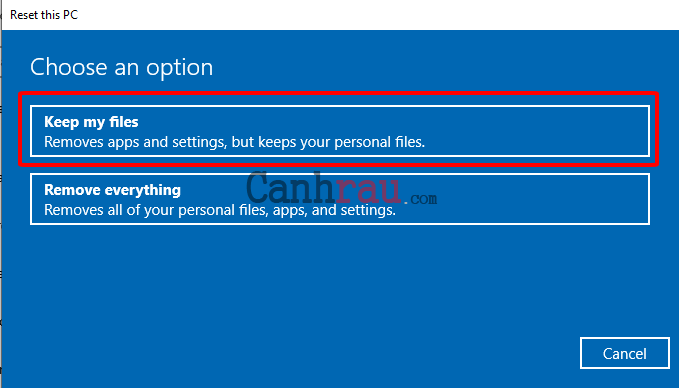
Bước 5: Bạn chọn tùy chọn Keep my files.


Bước 6: Click vào nút Next.

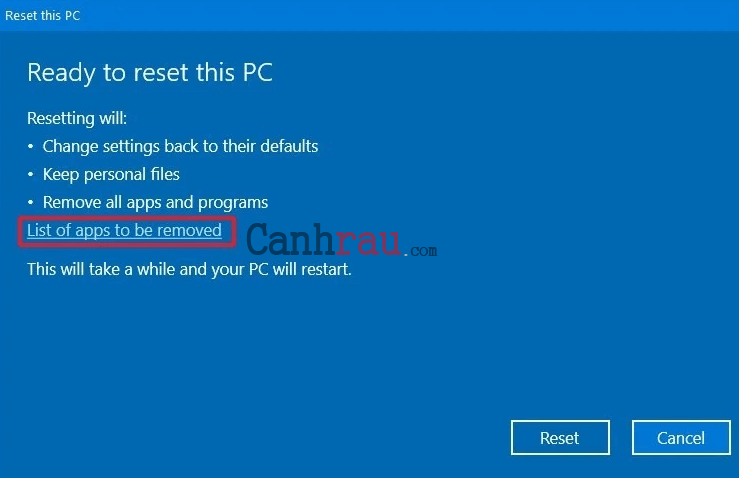
Bước 7: Nhấp vào tùy chọn List of apps to be removed để xem danh sách ứng dụng sẽ bị xóa.


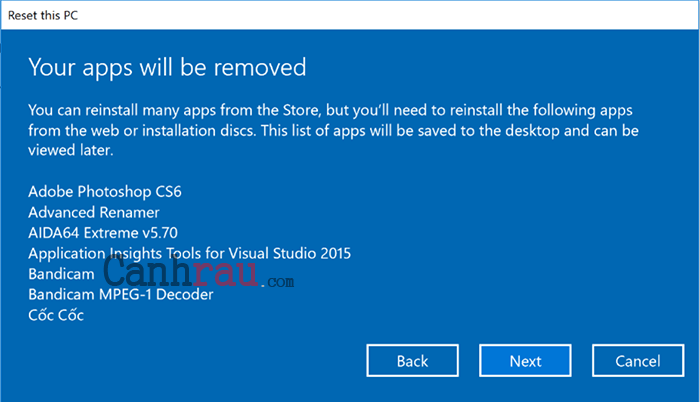
Bước 8: Kiểm tra các ứng dụng bạn sẽ cần cài đặt lại sau khi khôi phục Windows 10 về cài đặt gốc.


Bước 9: Click vào nút Back.

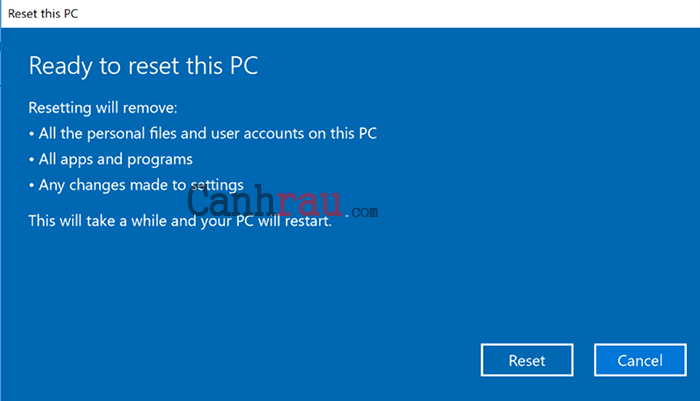
Bước 10: Nhấp vào nút Reset.


Khi bạn đã hoàn thành các bước trên, PC của bạn sẽ được đặt lại về cài đặt gốc mà vẫn giữ nguyên dữ liệu.

Hướng dẫn khôi phục Windows 10 về cài đặt gốc ban đầu bằng Settings

Để khôi phục Windows 10 về trạng thái ban đầu như lúc vừa mới mua máy, bạn cần làm theo các bước hướng dẫn như bên dưới:

Bước 1: Mở Settings bằng cách nhấn phím tắt Windows + I.

Bước 2: Nhấp vào Update & Security.


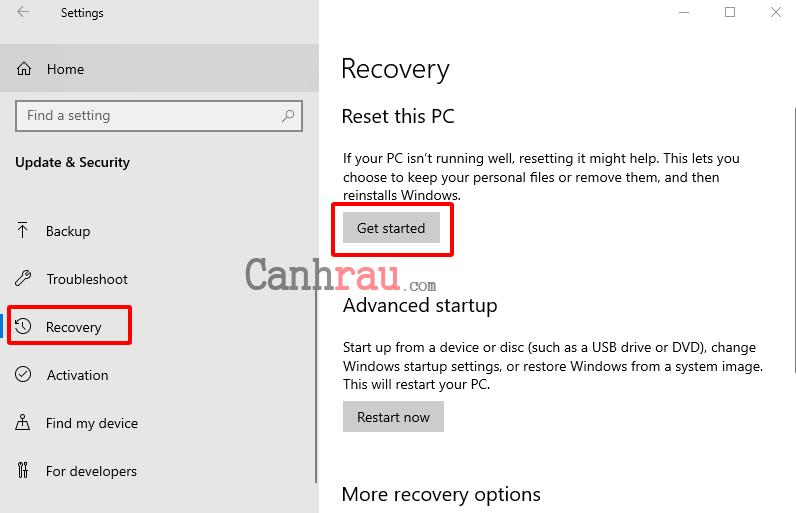
Bước 3: Nhấp vào Recovery.

Bước 4: Bên dưới phần Reset this PC, hãy nhấp vào nút Get started.


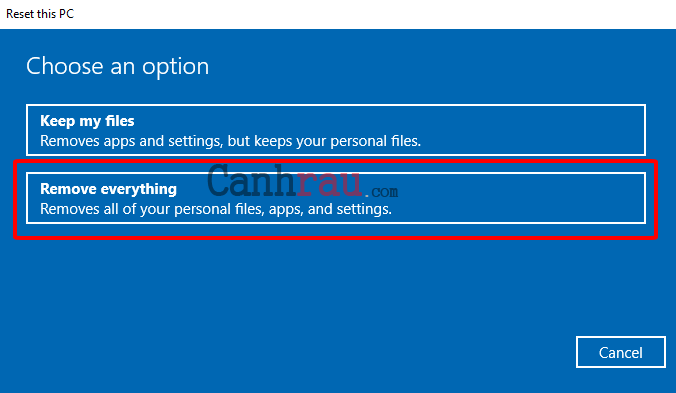
Bước 5: Lần này bạn hãy chọn tùy chọn Remove everything.


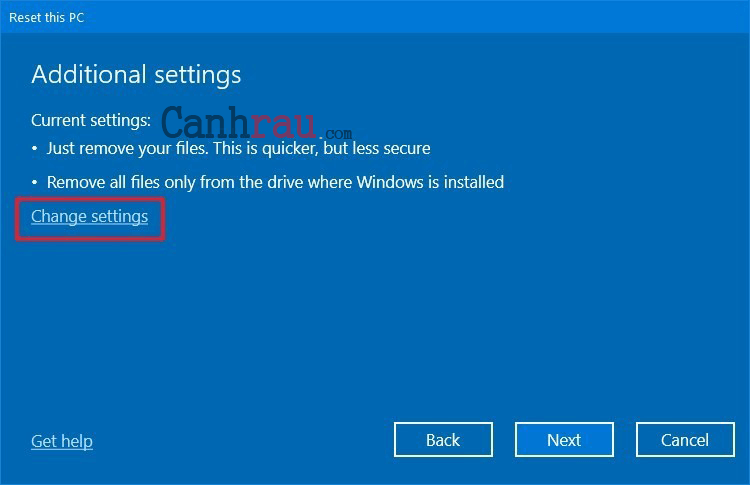
Bước 6: Nhấp tiếp vào tùy chọn Change settings.


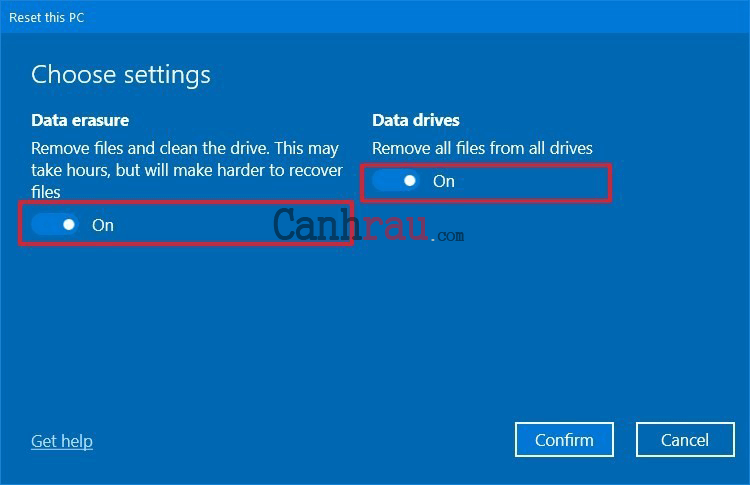
Bước 7: Bật công tắc Data erasure sang chế độ ON.

Bước 8: Bật công tắc Data drives để xóa ổ đĩa cài đặt Windows 10 và những ổ đĩa lưu trữ khác được kết nối với máy tính của bạn.


Bước 9: Nhấp vào nút Confirm.

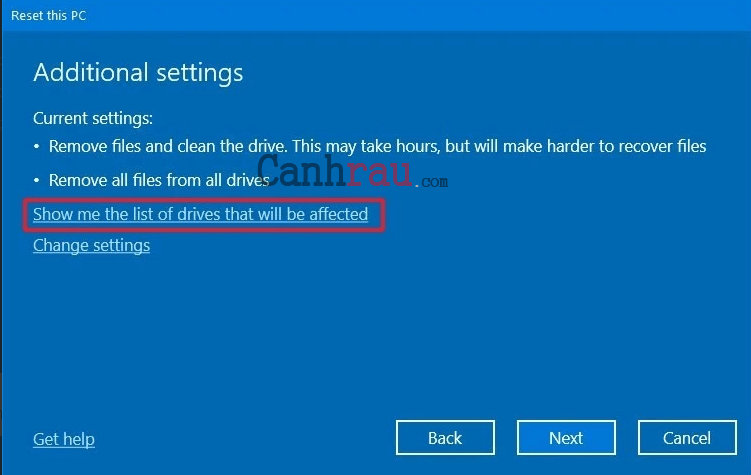
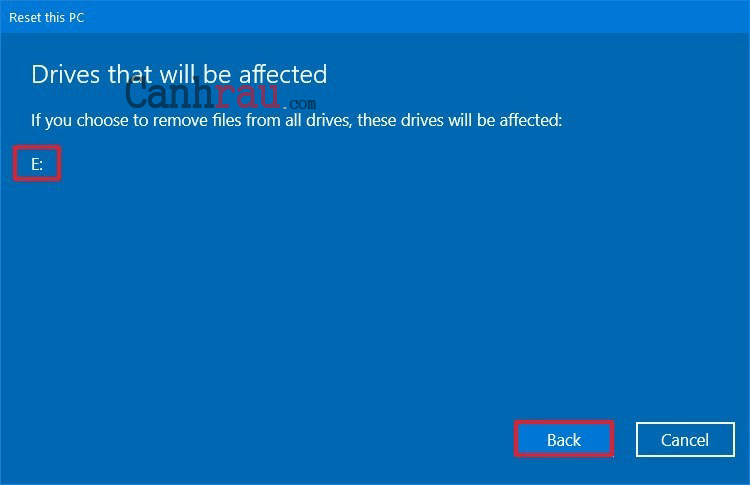
Bước 10: Click vào tùy chọn Show me the list of drives that will be affected để xem những ổ đĩa sẽ bị xóa trong quá trình cài đặt lại Windows.


Bước 11: Nhấp vào nút Back.


Bước 12: Click vào nút Next.

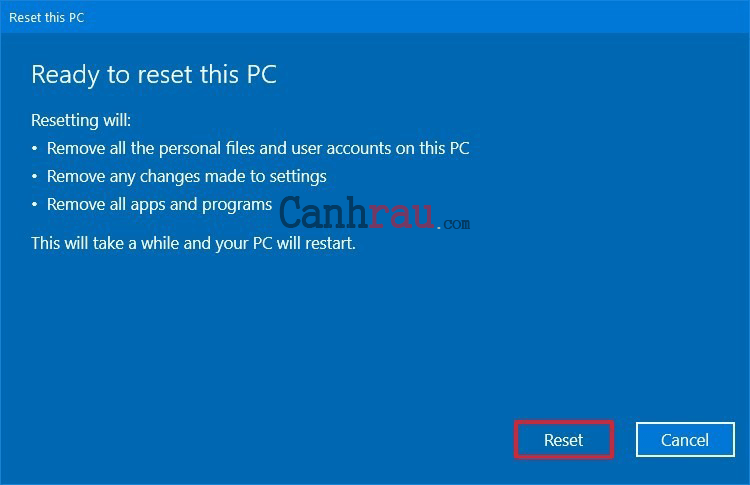
Bước 13: Click vào nút Reset.


Sau khi bạn đã hoàn thành các bước ở trên, trình hướng dẫn sẽ xóa sạch tất cả những ổ đĩa hệ thống tùy thuộc vào lựa chọn của bạn và nó đưa máy tính Windows 10 của bạn về trạng thái ban đầu như khi vừa xuất xưởng.

Cách lấy danh sách ứng dụng đã bị xóa bởi quá trình Reset Windows 10

Khi bạn bắt đầu quá trình reset Windows 10 từ Settings App. Trước khi bắt đầu thiết lập lại, Windows 10 sẽ cung cấp cho bạn danh sách các ứng dụng sẽ bị xóa. Nếu như bạn không lưu danh sách này hoặc bạn bắt đầu đặt lại Windows 10 từ màn hình sign in, bạn có thể tìm thấy danh sách được lưu trong tệp HTML trong Desktop của bạn với tên gọi là “Removed apps”.

Hãy mở tệp đó lên và bạn có thể nhìn thấy danh sách các ứng dụng đã được xóa bỏ và quyết định những ứng dụng nào bạn muốn cài đặt lại.

Cách reset Windows 10 không mất dữ liệu từ màn hình đăng nhập (Login Screen)

Phương pháp cài đặt lại Windows 10 này đặc biệt hữu ích khi bạn gặp sự cố khi đang cố gắng đăng nhập vào máy tính Windows 10 bằng tài khoản của mình.

Xem thêm: Hướng dẫn 4 cách tạo tài khoản User Windows 10

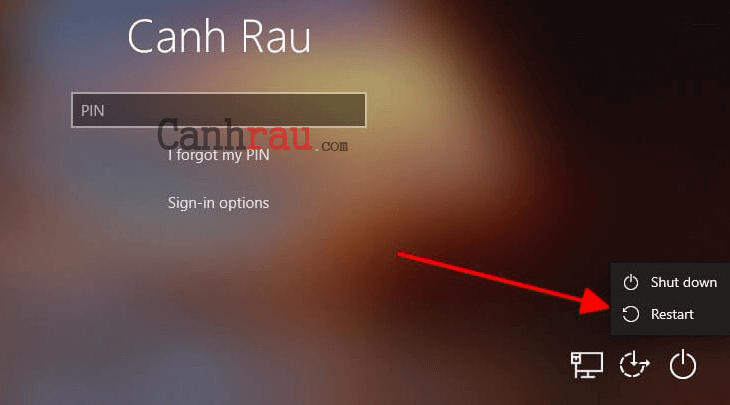
Bước 1: Hãy khởi động lại máy tính PC của bạn để đi đến màn hình đăng nhập, sau đó nhấn và giữ đồng thời phím Shift trong khi bạn chọn biểu tượng Power và sau đó nhấn Restart lại ở phía góc dưới bên phải của màn hình.


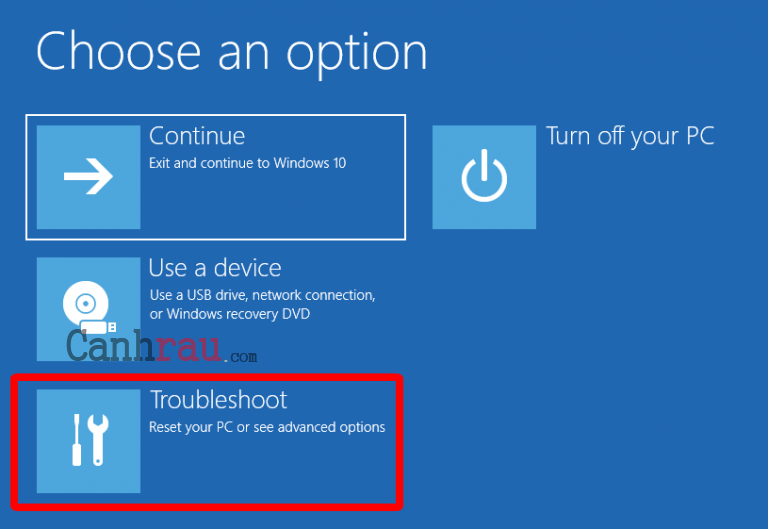
Bước 2: Sau khi đã đã khởi động lại Windows, lựa chọn Troubleshoot.


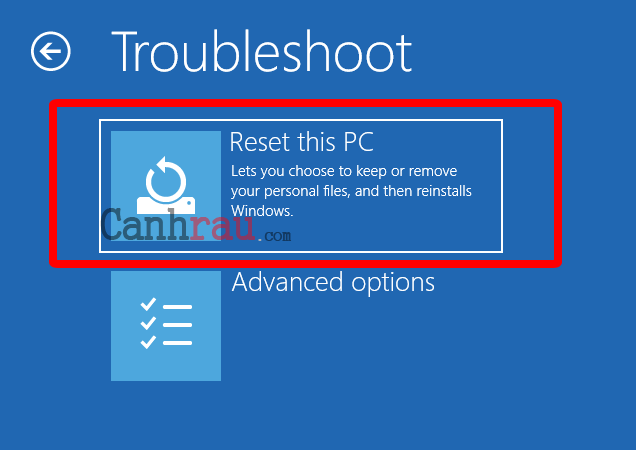
Bước 3: Trong màn hình tiếp theo, chọn Reset This PC.


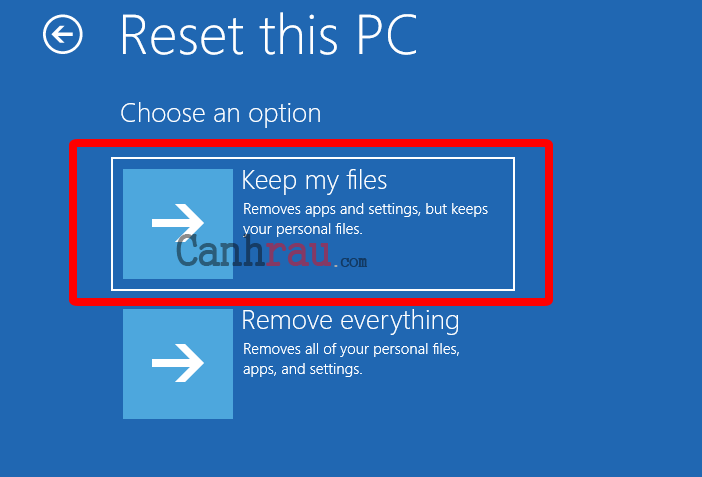
Nếu bạn muốn giữ các tệp cá nhân của mình, bạn cần lựa chọn “Keep my files (Removes apps and settings, but keeps your personal files)”.


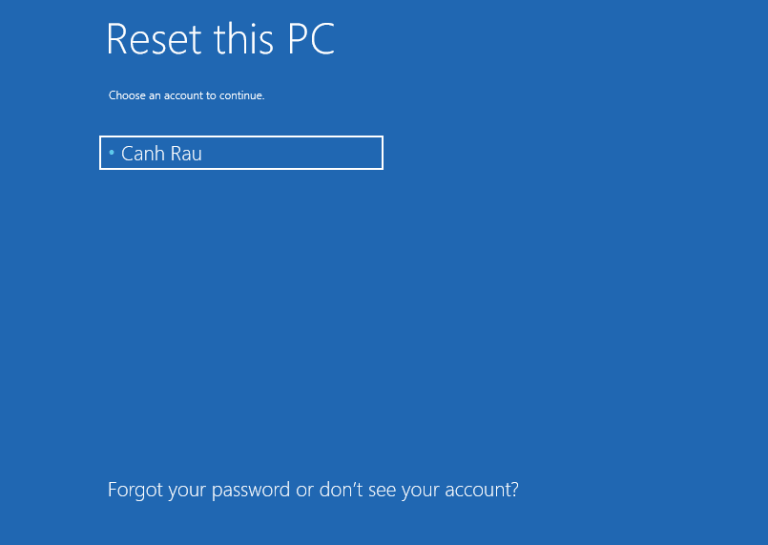
Vì bạn chưa đăng nhập nên bạn cần xác thực với Windows 10 trước khi tiếp tục quá trình cài đặt lại máy tính. Windows 10 sẽ hiển thị một danh sách người dùng đã được xác định trong hệ thống của bạn. Lựa chọn User của bạn và đăng nhập.


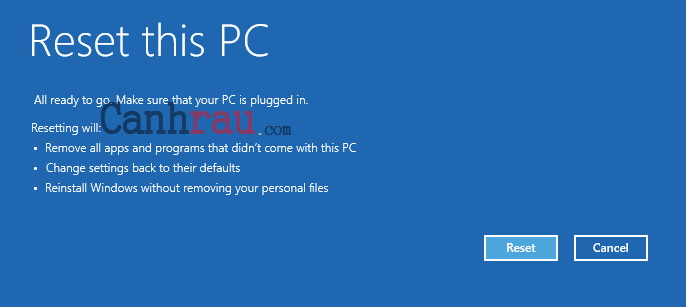
Bước 4: PC của bạn cần một vài phút để chuẩn bị sẵn sàng mọi thứ. Khi nó đã sẵn sàng, PC Windows 10 sẽ cho biết một vài thông tin cơ bản về nó . Nếu bạn đã chắc chắn về quyết định của mình, hãy nhấn vào nút Reset. Tuy nhiên, xin lưu ý rằng đây chính là khoảnh khắc cuối cùng mà bạn có thể thay đổi toàn bộ quyết định của mình để hủy thiết lập lại thiết bị.


Bước 5: Chờ một vài phút để Windows 10 tự động thiết lập lại. Tùy thuộc vào tốc độ của chip xử lý ổ cứng máy tính của bạn, bước này có thể mất thêm một chút ít thời gian.

Bước 6: Sau khi quá trình cài đặt lại hoàn tất, bạn đã có thể đăng nhập bằng tài khoản người dùng của mình.

Cách khôi phục cài đặt gốc Windows 10 bằng tùy chọn Fresh Start

Tùy chọn Fresh Task hoạt động tương tự như việc thiết lập lại máy tính mà vẫn giữ nguyên dữ liệu với lựa chọn Reset this PC. Tuy nhiên, quá trình này sử dụng hình ảnh gốc của Windows 10 do Microsoft cung cấp, thay vì sử dụng hình ảnh tùy chỉnh từ các hãng sản xuất máy tính.

Xem thêm: Hướng dẫn cách tạo tài khoản Microsoft

Để có thể reset máy tính Windows 10 bằng tùy chọn Fresh Start, bạn hãy làm theo các bước hướng dẫn bên dưới:

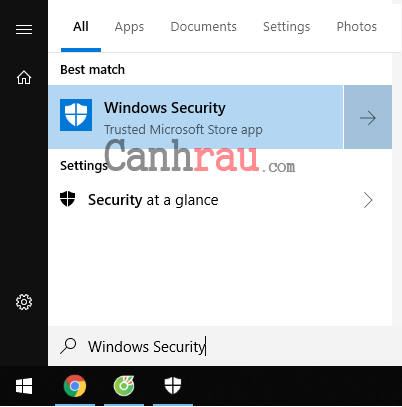
Bước 1: Mở Windows Security bằng cách mở Start Menu và nhập Windows Security vào ô tìm kiếm và chọn kết quả hiển thị tương ứng.


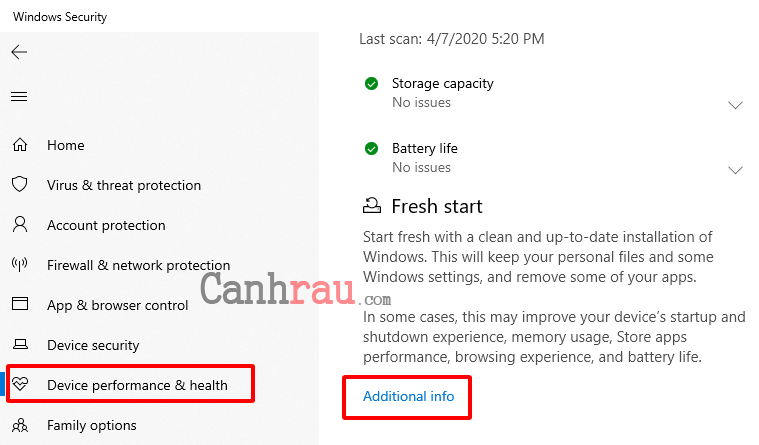
Bước 2: Click vào Device performance & health.

Bước 3: Bên dưới phần Fresh start, bạn nhấp vào tùy chọn Additional info.


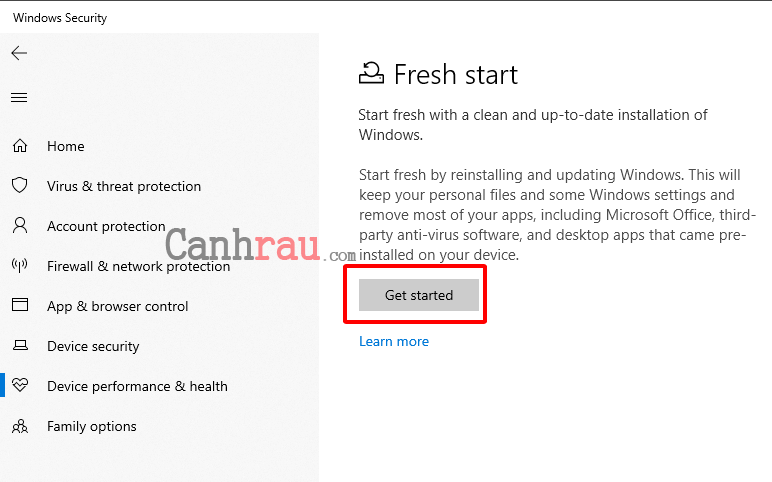
Bước 4: Nhấp vào nút Get started.


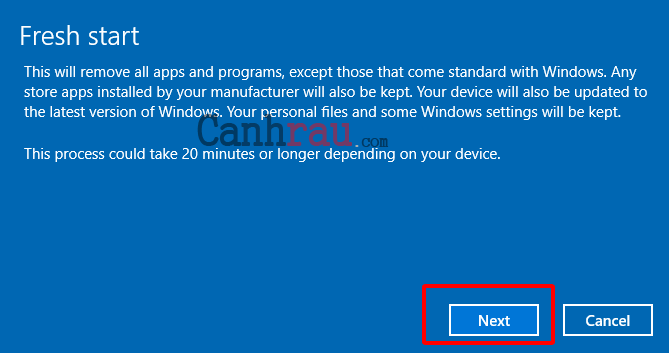
Bước 5: Nhấp vào nút Next.


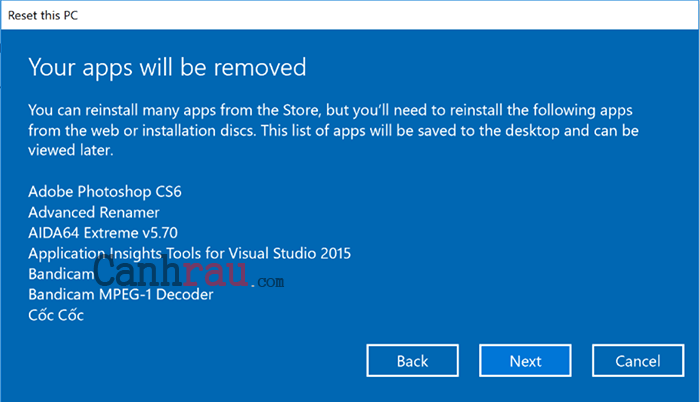
Bước 6: Kiểm tra danh sách các ứng dụng bạn cần cài đặt lại sau khi thực hiện khôi phục cài đặt gốc Windows 10.


Bước 7: Nhấp vào nút Next.

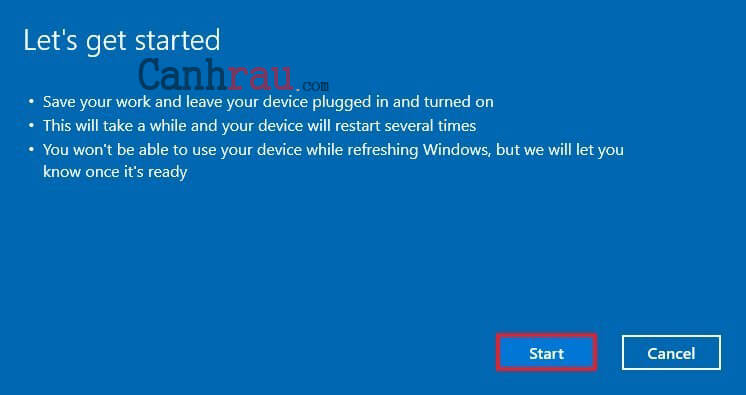
Bước 8: Nhấp vào nút Start.


Sau khi bạn đã hoàn thành những bước này, hệ điều hành Windows 10 của bạn sẽ tự động khôi phục về cài đặt gốc mà vẫn giữ nguyên dữ liệu của bạn.

Cách khôi phục toàn bộ Windows 10 bằng USB hoặc đĩa cài đặt CD

Nếu máy tính của bạn không thể khởi động, phương pháp này sẽ giúp bạn thiết lập lại máy tính Windows 10 để bạn có thể làm việc bình thường trở lại.

Bước 1: Truy cập vào trang web tải xuống Windows 10 chính thức của Microsoft.

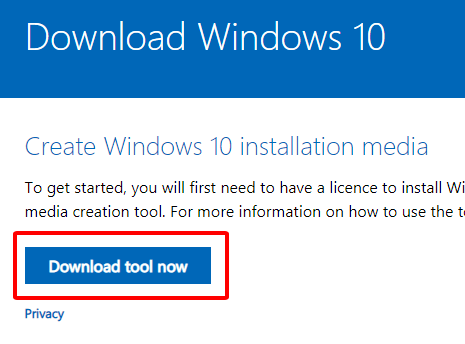
Bước 2: Nhấn vào nút Download tool now để tải xuống và chạy công cụ Windows 10 media creation tool.


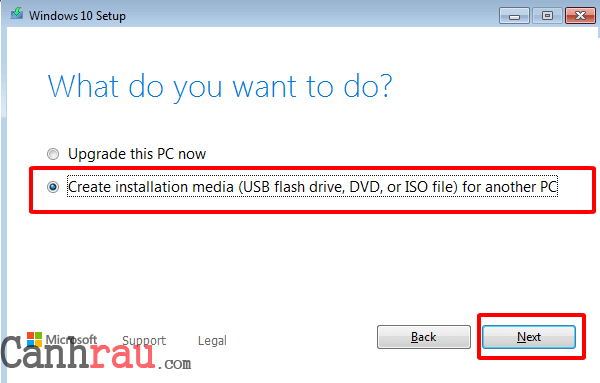
Bước 3: Lựa chọn Create installation media.


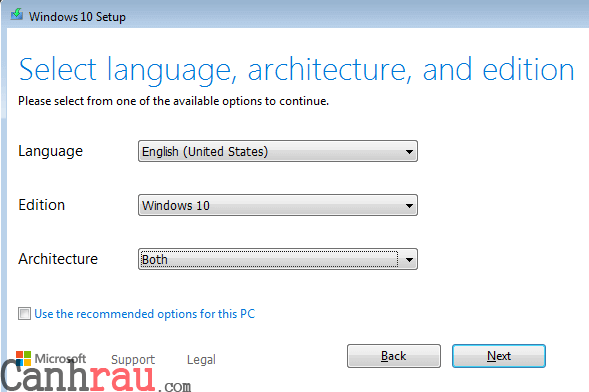
Bước 4: Chọn hệ điều hành, ngôn ngữ và chọn phiên bản 32 bit hoặc 64 bit.

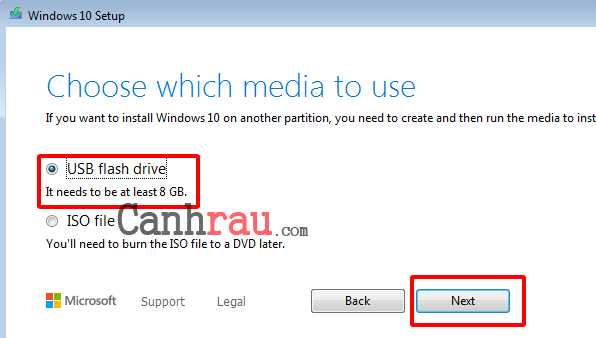
Bước 5: Cho tới bước Choose which media to use, bạn hãy chọn USB Flash drive nếu dùng USB để Reset máy tính hoặc chọn ISO file và bạn cần burn nó vào đĩa CD của mình.

Bước 6: Chờ cho quá trình chép thành công vào USB hoặc đĩa thành công và nhấn Finish.

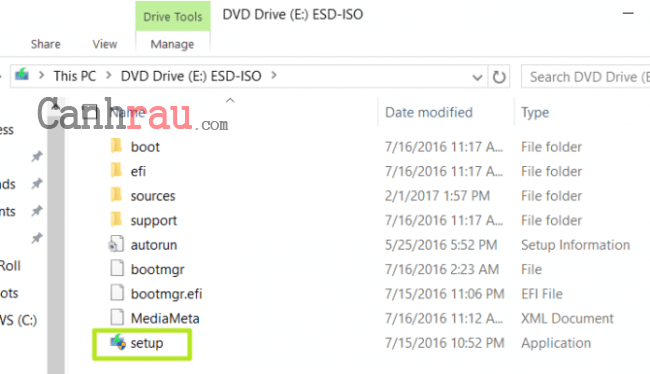
Bước 7: Mở This PC chọn USB hoặc đĩa cứng mà bạn đã chép Windows 10 vào, nhấn đúp chuột vào file setup.exe.

Bước 8: Chọn Repair your computer.


Bước 10: Lựa chọn Reset this PC bên dưới mục Choose an option. Điều này sẽ xóa ứng dụng và driver trên PC của bạn và bạn sẽ được cung cấp các tùy chọn để giữ hoặc xóa các tệp cá nhân của mình. Lựa chọn tùy chọn Remove nếu như bạn không muốn giữ tệp.


Mặc dù việc khôi phục Windows 10 sẽ mất một ít thời gian, nhưng điều đó giúp bạn có thể giải quyết mọi vấn đề mà máy tính PC & laptop của bạn đang gặp phải. Bạn cần phải cài đặt lại tất cả ứng dụng của mình và drivers, nhưng ít nhất bạn không bị mất các tệp cá nhân và Windows bản quyền . Bạn đã sử dụng cách nào để khôi phục cài đặt gốc Windows 10? Bạn thấy bạn viết nãy có thực sự hữu ích hay không?

Các phương pháp trên sẽ giúp bạn Reset Windows 10 của mình về cài đặt gốc. Nếu như bạn gặp khó khăn trong quá trình thực hiện, hãy để lại lời nhắn trong phần bình luận bên dưới, chúng tôi sẽ phản hồi trong thời gian sớm nhất.


Thứ Bảy, 25 tháng 9, 2021

Hướng dẫn 5 cách reset, khôi phục cài đặt cho máy tính Windows 10


Hướng dẫn 5 cách reset, khôi phục cài đặt cho máy tính Windows 10

Có thể rất nhiều người dùng PC không biết điều này, việc Reset Windows 10 có thể giúp bạn cài đặt lại hệ điều hành mà không làm mất bất cứ tài liệu, hình ảnh, file nhạc hay bất cứ dữ liệu quan trọng nào của bạn. Trong bài viết này, chúng tôi sẽ hướng dẫn bạn khôi phục cài đặt gốc Windows 10 đúng cách mà không làm mất bản quyền hay dữ liệu quan trọng của bạn.

Bạn có thể sử dụng phương pháp này khi máy tính Windows 10 không thể đạt hiệu suất như bạn mong muốn hay bạn nhận được quá nhiều lỗi khó chịu trong khi mở các chương trình, ứng dụng trên máy tính. Nói ngắn gọn, bạn chỉ nên recovery win 10 chỉ khi bạn gặp vấn đề nào đó mà không thể sửa chữa được. Chẳng hạn như, Windows 10 bị chậm khi bạn đã thử tất cả các giải pháp tăng tốc máy tính hiện có trên Internet, để có thể cài đặt Windows 10 lại từ đầu.

Bạn cũng có thể đọc thêm bài viết cách cài đặt Windows bằng USB và cách ghost Windows 10 của chúng tôi để tìm hiểu thêm thông tin.

Restore Windows 10 theo cách này thì hệ thống sẽ không yêu cầu bạn phải nhập lại Product Key, có nghĩa là bạn có thể reset lại máy tính Windows 10 mà không phải lo bị mất bản quyền.

Cách kích hoạt Windows 10 bằng Key bản quyền.

Khi nào bạn cần khôi phục cài đặt gốc cho PC Windows 10 của mình?

Bạn đã thực hiện tất cả những cách thức sửa lỗi Windows 10 mà bạn đã nghĩ đến nhưng vẫn không thể tìm ra lỗi đang tồn đọng trên máy tính của mình. Nếu bạn không còn ý tưởng nào nữa để khắc phục tình trạng này thì việc cài đặt lại hệ điều hành Windows 10 có thể là câu trả lời dành cho bạn.

Một lý do khác chính là hiệu suất của chiếc máy tính Windows 10. Nếu nhận thấy Windows 10 bị chậm hơn so với lần đầu tiên sử dụng khi bạn vừa cài đặt, thì rất có thể nó là được cài đặt qúa nhiều phần mềm rác không cần thiết trong đó, hoặc drivers bị lỗi và một vài lý do khác. Đôi khi cách nhanh nhất để có thể dọn dẹp đống hỗn độn này chính là reset lại máy tính Windows 10.

Xem thêm: Hướng dẫn 5 cách dọn rác máy tính Windows 10

Trước khi tiếp tục, có một vài vấn đề bạn cần lưu ý:

  1. Restore PC Windows 10 của bạn có nghĩa là tất cả các tệp hệ thống sẽ bị xóa và hệ điều hành sẽ được khôi phục về cài đặt gốc.
  2. Tất cả những ứng dụng hiện có trên Desktop sẽ được xóa khỏi máy tính PC, vì vậy bạn cần phải cài đặt và cấu hình lại từng ứng dụng sau khi quá trình khôi phục Windows 10 hoàn tất.
  3. Bạn có thể giữ lại những tệp cá nhân của mình và đừng để mất chúng trong quá trình khôi phục cài đặt gốc Windows 10. Chúng tôi đang đề cập đến những tệp đang được lưu giữ trong thư mục người dùng của bạn, bao gồm: Downloads, Documents, Pictures, Music, và Videos. Theo đó, các tài liệu được lưu giữ trong ổ đĩa hệ thống (thường là ổ đĩa C) sẽ bị mất, còn đối với những tệp được lưu giữ trên các phân vùng ổ đĩa ngoại trừ ổ đĩa C sẽ được giữ nguyên.

Nếu bạn đã đồng ý với những lưu ý bên trên thì hãy bắt đầu thiết lập lại hệ điều hành Windows 10 với năm phương pháp khác nhau. Hai phương pháp đầu tiên sẽ giúp bạn reset Windows 10 không mất dữ liệu và khôi phục cài đặt gốc Windows 10 bằng Settings. Phương pháp thứ ba sẽ cho phép bạn recovery Windows 10 từ màn hình đăng nhập của máy tính (đặc biệt hữu ich trong trường hợp bạn gặp khó khăn khi cố gắng đăng nhập vào hệ điều hành Windows 10). Hai phương pháp cuối cùng sẽ chỉ cho bạn cách chạy lại chương trình máy tính Windows 10 bằng tùy chọn Fresh Start và bằng cách sử dụng USB hay đĩa CD để cài đặt lại hệ đièu hành.

Nếu Windows 10 đang gặp lỗi nghiêm trọng và bạn không thể nào vào đến giao diện đăng nhập thì bạn có thể xem xét một vài tùy chọn bên dưới:

  1. Khởi động chế độ Safe Mode. Đọc bài viết: Cách vào chế độ Safe Mode Windows 10.
  2. Khắc phục sự cố Windows 10 bằng cách sử dụng Recovery Media.

Hướng dẫn reset Windows 10 vẫn giữ nguyên dữ liệu

Để khôi phục cài đặt gốc Windows 10 về mặc định và không làm mất bản quyền, bạn cần làm theo các bước hướng dẫn bên dưới:

Bước 1: Trên Start Menu, bạn hãy nhấn vào nút Settings hoặc nhấn phím tắt Windows + I để mở cửa sổ Windows Settings.

Cách reset máy tính trên Windows 10 hình 1

Bước 2: Tại giao diện Settings, bạn chọn Update & Security.

Cách reset máy tính trên Windows 10 hình 2

Bước 3: Bạn chọn Recovery nằm ở Menu bên tay trái.

Bước 4: Trong phần Reset this PC, bạn nhấp vào nút Get started.

Cách reset máy tính trên Windows 10 hình 3

Bước 5: Bạn chọn tùy chọn Keep my files.

Cách reset máy tính trên Windows 10 hình 4

Bước 6: Click vào nút Next.

Bước 7: Nhấp vào tùy chọn List of apps to be removed để xem danh sách ứng dụng sẽ bị xóa.

Cách reset máy tính trên Windows 10 hình 15

Bước 8: Kiểm tra các ứng dụng bạn sẽ cần cài đặt lại sau khi khôi phục Windows 10 về cài đặt gốc.

Cách reset máy tính trên Windows 10 hình 5

Bước 9: Click vào nút Back.

Bước 10: Nhấp vào nút Reset.

Cách reset máy tính trên Windows 10 hình 6

Khi bạn đã hoàn thành các bước trên, PC của bạn sẽ được đặt lại về cài đặt gốc mà vẫn giữ nguyên dữ liệu.

Hướng dẫn khôi phục Windows 10 về cài đặt gốc ban đầu bằng Settings

Để khôi phục Windows 10 về trạng thái ban đầu như lúc vừa mới mua máy, bạn cần làm theo các bước hướng dẫn như bên dưới:

Bước 1: Mở Settings bằng cách nhấn phím tắt Windows + I.

Bước 2: Nhấp vào Update & Security.

Cách reset máy tính trên Windows 10 hình 7

Bước 3: Nhấp vào Recovery.

Bước 4: Bên dưới phần Reset this PC, hãy nhấp vào nút Get started.

Cách reset máy tính trên Windows 10 hình 8

Bước 5: Lần này bạn hãy chọn tùy chọn Remove everything.

Cách reset máy tính trên Windows 10 hình 9

Bước 6: Nhấp tiếp vào tùy chọn Change settings.

Cách reset máy tính trên Windows 10 hình 10

Bước 7: Bật công tắc Data erasure sang chế độ ON.

Bước 8: Bật công tắc Data drives để xóa ổ đĩa cài đặt Windows 10 và những ổ đĩa lưu trữ khác được kết nối với máy tính của bạn.

Cách reset máy tính trên Windows 10 hình 11

Bước 9: Nhấp vào nút Confirm.

Bước 10: Click vào tùy chọn Show me the list of drives that will be affected để xem những ổ đĩa sẽ bị xóa trong quá trình cài đặt lại Windows.

Cách reset máy tính trên Windows 10 hình 12

Bước 11: Nhấp vào nút Back.

Cách reset máy tính trên Windows 10 hình 13

Bước 12: Click vào nút Next.

Bước 13: Click vào nút Reset.

Cách reset máy tính trên Windows 10 hình 14

Sau khi bạn đã hoàn thành các bước ở trên, trình hướng dẫn sẽ xóa sạch tất cả những ổ đĩa hệ thống tùy thuộc vào lựa chọn của bạn và nó đưa máy tính Windows 10 của bạn về trạng thái ban đầu như khi vừa xuất xưởng.

Cách lấy danh sách ứng dụng đã bị xóa bởi quá trình Reset Windows 10

Khi bạn bắt đầu quá trình reset Windows 10 từ Settings App. Trước khi bắt đầu thiết lập lại, Windows 10 sẽ cung cấp cho bạn danh sách các ứng dụng sẽ bị xóa. Nếu như bạn không lưu danh sách này hoặc bạn bắt đầu đặt lại Windows 10 từ màn hình sign in, bạn có thể tìm thấy danh sách được lưu trong tệp HTML trong Desktop của bạn với tên gọi là “Removed apps”.

Hãy mở tệp đó lên và bạn có thể nhìn thấy danh sách các ứng dụng đã được xóa bỏ và quyết định những ứng dụng nào bạn muốn cài đặt lại.

Cách reset Windows 10 không mất dữ liệu từ màn hình đăng nhập (Login Screen)

Phương pháp cài đặt lại Windows 10 này đặc biệt hữu ích khi bạn gặp sự cố khi đang cố gắng đăng nhập vào máy tính Windows 10 bằng tài khoản của mình.

Xem thêm: Hướng dẫn 4 cách tạo tài khoản User Windows 10

Bước 1: Hãy khởi động lại máy tính PC của bạn để đi đến màn hình đăng nhập, sau đó nhấn và giữ đồng thời phím Shift trong khi bạn chọn biểu tượng Power và sau đó nhấn Restart lại ở phía góc dưới bên phải của màn hình.

Cách reset máy tính trên Windows 10 hình 16

Bước 2: Sau khi đã đã khởi động lại Windows, lựa chọn Troubleshoot.

Cách reset máy tính trên Windows 10 hình 17

Bước 3: Trong màn hình tiếp theo, chọn Reset This PC.

Cách reset máy tính trên Windows 10 hình 18

Nếu bạn muốn giữ các tệp cá nhân của mình, bạn cần lựa chọn “Keep my files (Removes apps and settings, but keeps your personal files)”.

Cách reset máy tính trên Windows 10 hình 19

Vì bạn chưa đăng nhập nên bạn cần xác thực với Windows 10 trước khi tiếp tục quá trình cài đặt lại máy tính. Windows 10 sẽ hiển thị một danh sách người dùng đã được xác định trong hệ thống của bạn. Lựa chọn User của bạn và đăng nhập.

Cách reset máy tính trên Windows 10 hình 20

Bước 4: PC của bạn cần một vài phút để chuẩn bị sẵn sàng mọi thứ. Khi nó đã sẵn sàng, PC Windows 10 sẽ cho biết một vài thông tin cơ bản về nó . Nếu bạn đã chắc chắn về quyết định của mình, hãy nhấn vào nút Reset. Tuy nhiên, xin lưu ý rằng đây chính là khoảnh khắc cuối cùng mà bạn có thể thay đổi toàn bộ quyết định của mình để hủy thiết lập lại thiết bị.

Cách reset máy tính trên Windows 10 hình 21

Bước 5: Chờ một vài phút để Windows 10 tự động thiết lập lại. Tùy thuộc vào tốc độ của chip xử lý và ổ cứng máy tính của bạn, bước này có thể mất thêm một chút ít thời gian.

Bước 6: Sau khi quá trình cài đặt lại hoàn tất, bạn đã có thể đăng nhập bằng tài khoản người dùng của mình.

Cách khôi phục cài đặt gốc Windows 10 bằng tùy chọn Fresh Start

Tùy chọn Fresh Task hoạt động tương tự như việc thiết lập lại máy tính mà vẫn giữ nguyên dữ liệu với lựa chọn Reset this PC. Tuy nhiên, quá trình này sử dụng hình ảnh gốc của Windows 10 do Microsoft cung cấp, thay vì sử dụng hình ảnh tùy chỉnh từ các hãng sản xuất máy tính.

Xem thêm: Hướng dẫn cách tạo tài khoản Microsoft

Để có thể reset máy tính Windows 10 bằng tùy chọn Fresh Start, bạn hãy làm theo các bước hướng dẫn bên dưới:

Bước 1: Mở Windows Security bằng cách mở Start Menu và nhập Windows Security vào ô tìm kiếm và chọn kết quả hiển thị tương ứng.

Cách reset máy tính trên Windows 10 hình 23

Bước 2: Click vào Device performance & health.

Bước 3: Bên dưới phần Fresh start, bạn nhấp vào tùy chọn Additional info.

Cách reset máy tính trên Windows 10 hình 22

Bước 4: Nhấp vào nút Get started.

Cách reset máy tính trên Windows 10 hình 24

Bước 5: Nhấp vào nút Next.

Cách reset máy tính trên Windows 10 hình 25

Bước 6: Kiểm tra danh sách các ứng dụng bạn cần cài đặt lại sau khi thực hiện khôi phục cài đặt gốc Windows 10.

Cách reset máy tính trên Windows 10 hình 26

Bước 7: Nhấp vào nút Next.

Bước 8: Nhấp vào nút Start.

Cách reset máy tính trên Windows 10 hình 27

Sau khi bạn đã hoàn thành những bước này, hệ điều hành Windows 10 của bạn sẽ tự động khôi phục về cài đặt gốc mà vẫn giữ nguyên dữ liệu của bạn.

Cách khôi phục toàn bộ Windows 10 bằng USB hoặc đĩa cài đặt CD

Nếu máy tính của bạn không thể khởi động, phương pháp này sẽ giúp bạn thiết lập lại máy tính Windows 10 để bạn có thể làm việc bình thường trở lại.

Bước 1: Truy cập vào trang web tải xuống Windows 10 chính thức của Microsoft.

Bước 2: Nhấn vào nút Download tool now để tải xuống và chạy công cụ Windows 10 media creation tool.

Cách reset máy tính trên Windows 10 hình 28

Bước 3: Lựa chọn Create installation media.

Cách reset máy tính trên Windows 10 hình 29

Bước 4: Chọn hệ điều hành, ngôn ngữ và chọn phiên bản 32 bit hoặc 64 bit.

Cách reset máy tính trên Windows 10 hình 30

Bước 5: Cho tới bước Choose which media to use, bạn hãy chọn USB Flash drive nếu dùng USB để Reset máy tính hoặc chọn ISO file và bạn cần burn nó vào đĩa CD của mình.

Cách reset máy tính trên Windows 10 hình 31

Bước 6: Chờ cho quá trình chép thành công vào USB hoặc đĩa thành công và nhấn Finish.

Bước 7: Mở This PC chọn USB hoặc đĩa cứng mà bạn đã chép Windows 10 vào, nhấn đúp chuột vào file setup.exe.

Cách reset máy tính trên Windows 10 hình 33

Bước 8: Chọn Repair your computer.


Bước 10: Lựa chọn Reset this PC bên dưới mục Choose an option. Điều này sẽ xóa ứng dụng và driver trên PC của bạn và bạn sẽ được cung cấp các tùy chọn để giữ hoặc xóa các tệp cá nhân của mình. Lựa chọn tùy chọn Remove nếu như bạn không muốn giữ tệp.


Mặc dù việc khôi phục Windows 10 sẽ mất một ít thời gian, nhưng điều đó giúp bạn có thể giải quyết mọi vấn đề mà máy tính PC & laptop của bạn đang gặp phải. Bạn cần phải cài đặt lại tất cả ứng dụng của mình và drivers, nhưng ít nhất bạn không bị mất các tệp cá nhân và Windows bản quyền . Bạn đã sử dụng cách nào để khôi phục cài đặt gốc Windows 10? Bạn thấy bạn viết nãy có thực sự hữu ích hay không?

Các phương pháp trên sẽ giúp bạn Reset Windows 10 của mình về cài đặt gốc. Nếu như bạn gặp khó khăn trong quá trình thực hiện, hãy để lại lời nhắn trong phần bình luận bên dưới, chúng tôi sẽ phản hồi trong thời gian sớm nhất.


Tin Mới

Hướng dẫn PCM – PiChain Mall cập nhật 2026”

PCM là gì? Hướng dẫn sử dụng PiChain Mall (PCM) mới nhất 2026 – Có nên dùng không? 📌 Mô tả (Meta Description) Cập nhật hướng dẫn sử dụn...