Không có hành động - không có kết quả

Affiliate Khởi nguồn thu nhập thặng dư trên Internet.

Tất cả phụ thuộc vào sự lựa chọn của bạn

Giá trị của ngày mai là nỗ lực hôm nay.

Nâng cao kiến thức

Các doanh nhân hiểu biết về Thương mại điện tử, những người đang điều hành một doanh nghiệp phát triển mạnh mẽ hiểu rằng họ luôn phải làm nhiều việc hơn nữa để giúp doanh nghiệp của mình mở rộng. .

Không có thành công nhanh chóng

Cuộc sống mỗi ngày là một thử thách bạn phải vượt qua.

Không có thất bại - không có thành công

Đi để đến với ước mơ của bạn.

Giới thiệu

Translate

Thứ Bảy, 25 tháng 9, 2021

Hướng dẫn 5 cách reset, khôi phục cài đặt cho máy tính Windows 10


Hướng dẫn 5 cách reset, khôi phục cài đặt cho máy tính Windows 10

Có thể rất nhiều người dùng PC không biết điều này, việc Reset Windows 10 có thể giúp bạn cài đặt lại hệ điều hành mà không làm mất bất cứ tài liệu, hình ảnh, file nhạc hay bất cứ dữ liệu quan trọng nào của bạn. Trong bài viết này, chúng tôi sẽ hướng dẫn bạn khôi phục cài đặt gốc Windows 10 đúng cách mà không làm mất bản quyền hay dữ liệu quan trọng của bạn.

Bạn có thể sử dụng phương pháp này khi máy tính Windows 10 không thể đạt hiệu suất như bạn mong muốn hay bạn nhận được quá nhiều lỗi khó chịu trong khi mở các chương trình, ứng dụng trên máy tính. Nói ngắn gọn, bạn chỉ nên recovery win 10 chỉ khi bạn gặp vấn đề nào đó mà không thể sửa chữa được. Chẳng hạn như, Windows 10 bị chậm khi bạn đã thử tất cả các giải pháp tăng tốc máy tính hiện có trên Internet, để có thể cài đặt Windows 10 lại từ đầu.

Bạn cũng có thể đọc thêm bài viết cách cài đặt Windows bằng USB và cách ghost Windows 10 của chúng tôi để tìm hiểu thêm thông tin.

Restore Windows 10 theo cách này thì hệ thống sẽ không yêu cầu bạn phải nhập lại Product Key, có nghĩa là bạn có thể reset lại máy tính Windows 10 mà không phải lo bị mất bản quyền.

Cách kích hoạt Windows 10 bằng Key bản quyền.

Khi nào bạn cần khôi phục cài đặt gốc cho PC Windows 10 của mình?

Bạn đã thực hiện tất cả những cách thức sửa lỗi Windows 10 mà bạn đã nghĩ đến nhưng vẫn không thể tìm ra lỗi đang tồn đọng trên máy tính của mình. Nếu bạn không còn ý tưởng nào nữa để khắc phục tình trạng này thì việc cài đặt lại hệ điều hành Windows 10 có thể là câu trả lời dành cho bạn.

Một lý do khác chính là hiệu suất của chiếc máy tính Windows 10. Nếu nhận thấy Windows 10 bị chậm hơn so với lần đầu tiên sử dụng khi bạn vừa cài đặt, thì rất có thể nó là được cài đặt qúa nhiều phần mềm rác không cần thiết trong đó, hoặc drivers bị lỗi và một vài lý do khác. Đôi khi cách nhanh nhất để có thể dọn dẹp đống hỗn độn này chính là reset lại máy tính Windows 10.

Xem thêm: Hướng dẫn 5 cách dọn rác máy tính Windows 10

Trước khi tiếp tục, có một vài vấn đề bạn cần lưu ý:

  1. Restore PC Windows 10 của bạn có nghĩa là tất cả các tệp hệ thống sẽ bị xóa và hệ điều hành sẽ được khôi phục về cài đặt gốc.
  2. Tất cả những ứng dụng hiện có trên Desktop sẽ được xóa khỏi máy tính PC, vì vậy bạn cần phải cài đặt và cấu hình lại từng ứng dụng sau khi quá trình khôi phục Windows 10 hoàn tất.
  3. Bạn có thể giữ lại những tệp cá nhân của mình và đừng để mất chúng trong quá trình khôi phục cài đặt gốc Windows 10. Chúng tôi đang đề cập đến những tệp đang được lưu giữ trong thư mục người dùng của bạn, bao gồm: Downloads, Documents, Pictures, Music, và Videos. Theo đó, các tài liệu được lưu giữ trong ổ đĩa hệ thống (thường là ổ đĩa C) sẽ bị mất, còn đối với những tệp được lưu giữ trên các phân vùng ổ đĩa ngoại trừ ổ đĩa C sẽ được giữ nguyên.

Nếu bạn đã đồng ý với những lưu ý bên trên thì hãy bắt đầu thiết lập lại hệ điều hành Windows 10 với năm phương pháp khác nhau. Hai phương pháp đầu tiên sẽ giúp bạn reset Windows 10 không mất dữ liệu và khôi phục cài đặt gốc Windows 10 bằng Settings. Phương pháp thứ ba sẽ cho phép bạn recovery Windows 10 từ màn hình đăng nhập của máy tính (đặc biệt hữu ich trong trường hợp bạn gặp khó khăn khi cố gắng đăng nhập vào hệ điều hành Windows 10). Hai phương pháp cuối cùng sẽ chỉ cho bạn cách chạy lại chương trình máy tính Windows 10 bằng tùy chọn Fresh Start và bằng cách sử dụng USB hay đĩa CD để cài đặt lại hệ đièu hành.

Nếu Windows 10 đang gặp lỗi nghiêm trọng và bạn không thể nào vào đến giao diện đăng nhập thì bạn có thể xem xét một vài tùy chọn bên dưới:

  1. Khởi động chế độ Safe Mode. Đọc bài viết: Cách vào chế độ Safe Mode Windows 10.
  2. Khắc phục sự cố Windows 10 bằng cách sử dụng Recovery Media.

Hướng dẫn reset Windows 10 vẫn giữ nguyên dữ liệu

Để khôi phục cài đặt gốc Windows 10 về mặc định và không làm mất bản quyền, bạn cần làm theo các bước hướng dẫn bên dưới:

Bước 1: Trên Start Menu, bạn hãy nhấn vào nút Settings hoặc nhấn phím tắt Windows + I để mở cửa sổ Windows Settings.
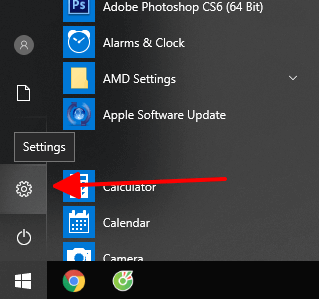
Cách reset máy tính trên Windows 10 hình 1

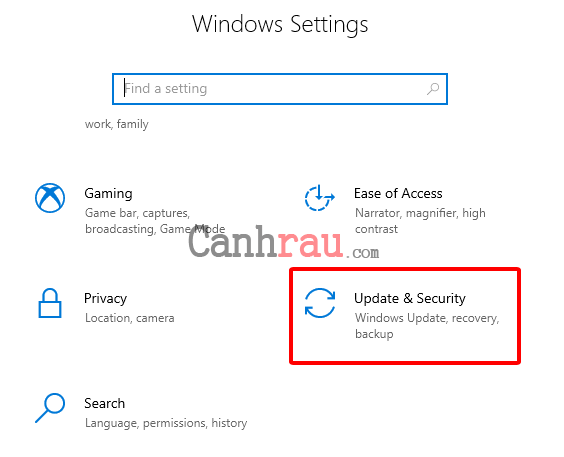
Bước 2: Tại giao diện Settings, bạn chọn Update & Security.
Cách reset máy tính trên Windows 10 hình 2

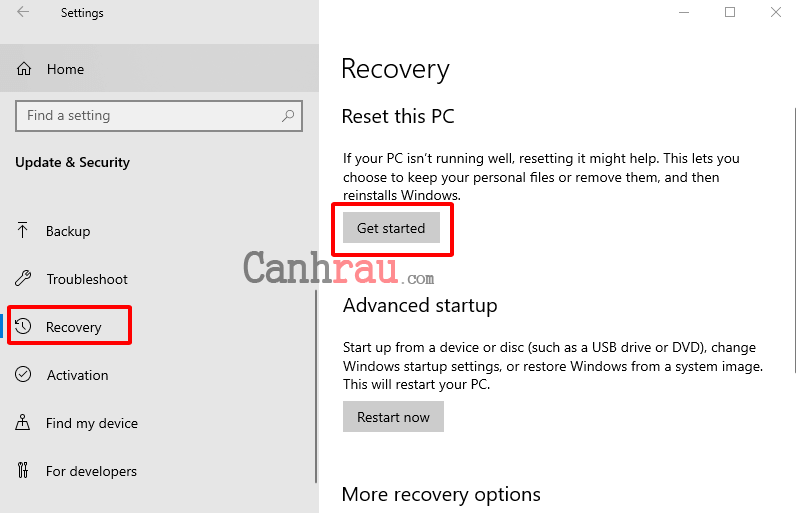
Bước 3: Bạn chọn Recovery nằm ở Menu bên tay trái.

Bước 4: Trong phần Reset this PC, bạn nhấp vào nút Get started.
Cách reset máy tính trên Windows 10 hình 3

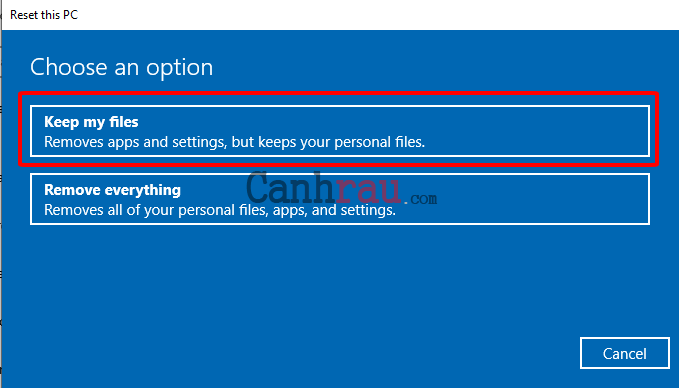
Bước 5: Bạn chọn tùy chọn Keep my files.
Cách reset máy tính trên Windows 10 hình 4

Bước 6: Click vào nút Next.

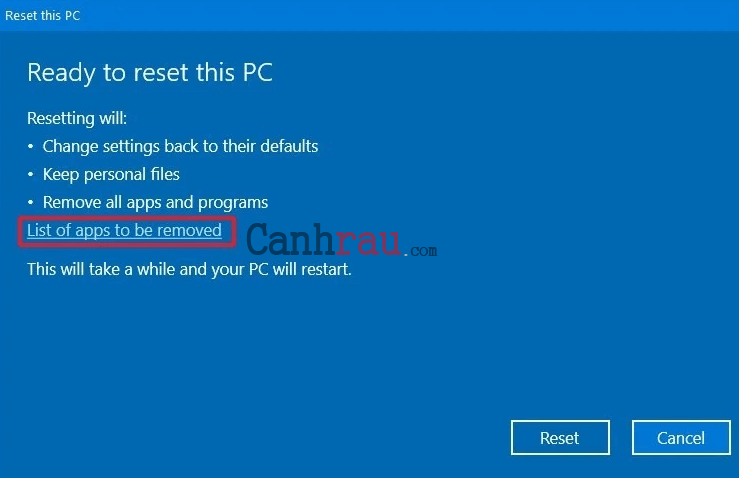
Bước 7: Nhấp vào tùy chọn List of apps to be removed để xem danh sách ứng dụng sẽ bị xóa.
Cách reset máy tính trên Windows 10 hình 15

Bước 8: Kiểm tra các ứng dụng bạn sẽ cần cài đặt lại sau khi khôi phục Windows 10 về cài đặt gốc.
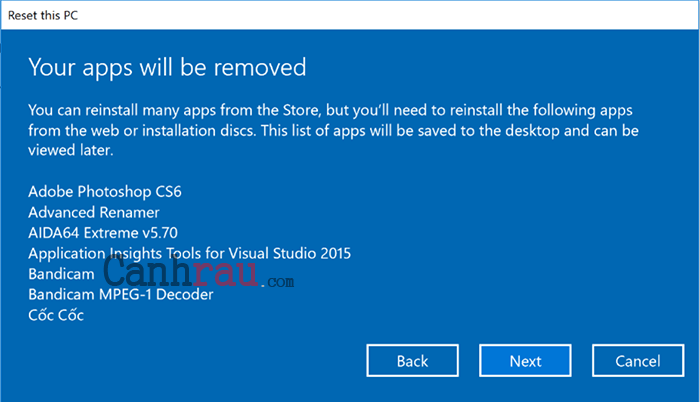
Cách reset máy tính trên Windows 10 hình 5

Bước 9: Click vào nút Back.

Bước 10: Nhấp vào nút Reset.
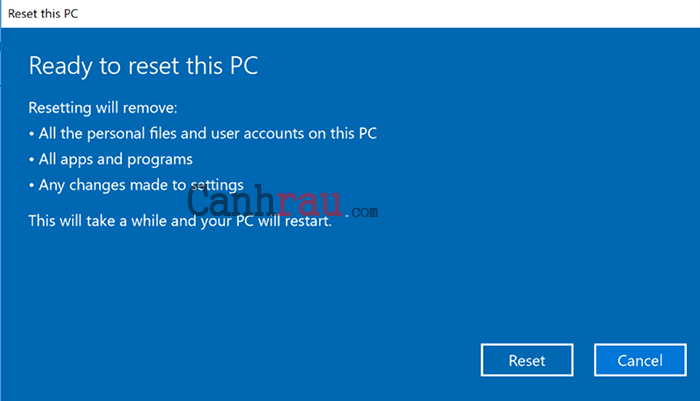
Cách reset máy tính trên Windows 10 hình 6

Khi bạn đã hoàn thành các bước trên, PC của bạn sẽ được đặt lại về cài đặt gốc mà vẫn giữ nguyên dữ liệu.

Hướng dẫn khôi phục Windows 10 về cài đặt gốc ban đầu bằng Settings

Để khôi phục Windows 10 về trạng thái ban đầu như lúc vừa mới mua máy, bạn cần làm theo các bước hướng dẫn như bên dưới:

Bước 1: Mở Settings bằng cách nhấn phím tắt Windows + I.

Bước 2: Nhấp vào Update & Security.
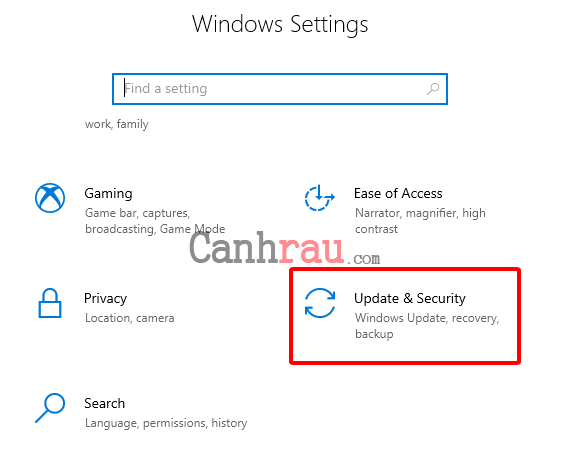
Cách reset máy tính trên Windows 10 hình 7

Bước 3: Nhấp vào Recovery.

Bước 4: Bên dưới phần Reset this PC, hãy nhấp vào nút Get started.
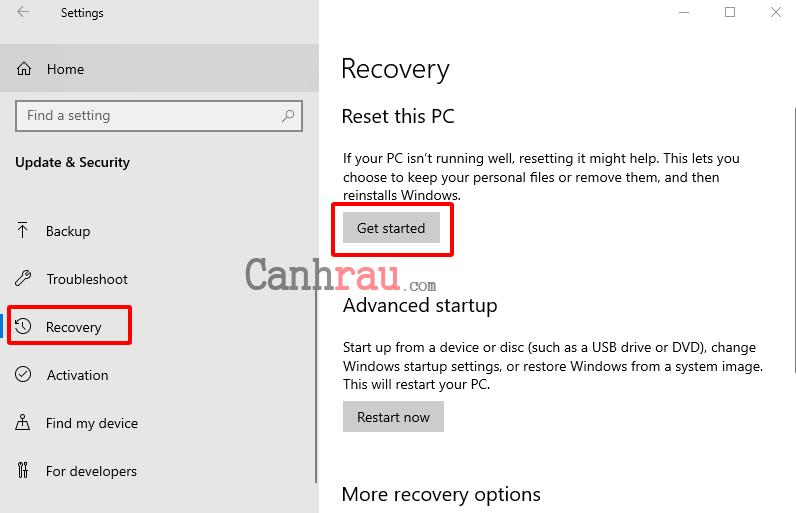
Cách reset máy tính trên Windows 10 hình 8

Bước 5: Lần này bạn hãy chọn tùy chọn Remove everything.
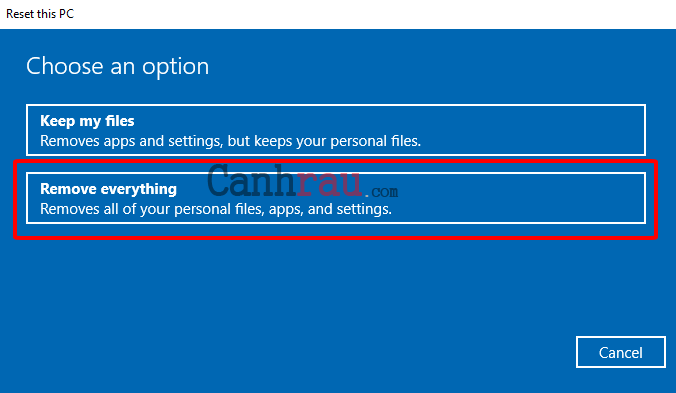
Cách reset máy tính trên Windows 10 hình 9

Bước 6: Nhấp tiếp vào tùy chọn Change settings.
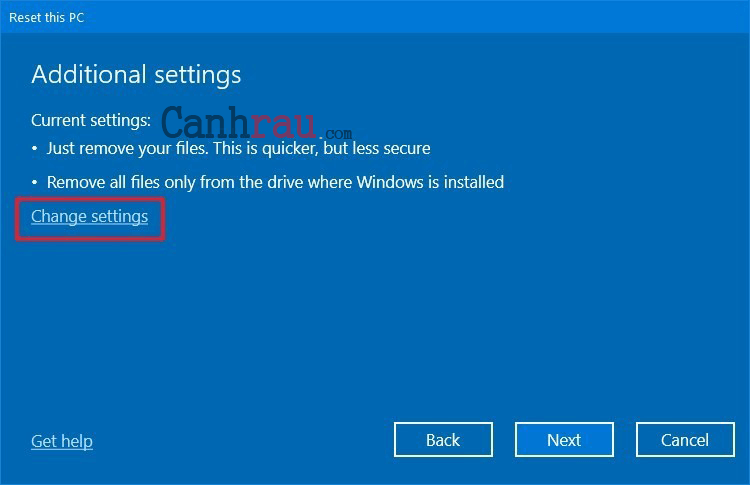
Cách reset máy tính trên Windows 10 hình 10

Bước 7: Bật công tắc Data erasure sang chế độ ON.

Bước 8: Bật công tắc Data drives để xóa ổ đĩa cài đặt Windows 10 và những ổ đĩa lưu trữ khác được kết nối với máy tính của bạn.
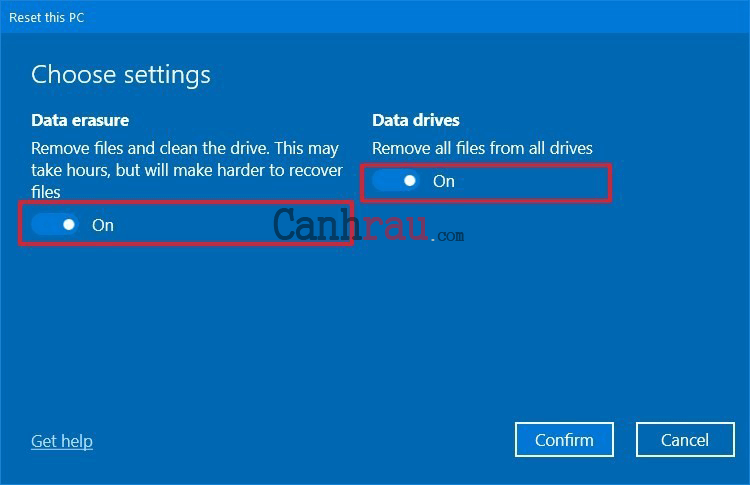
Cách reset máy tính trên Windows 10 hình 11

Bước 9: Nhấp vào nút Confirm.

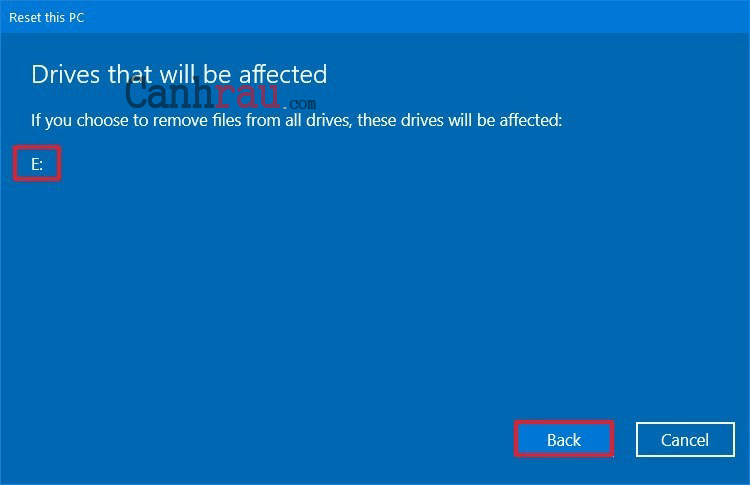
Bước 10: Click vào tùy chọn Show me the list of drives that will be affected để xem những ổ đĩa sẽ bị xóa trong quá trình cài đặt lại Windows.
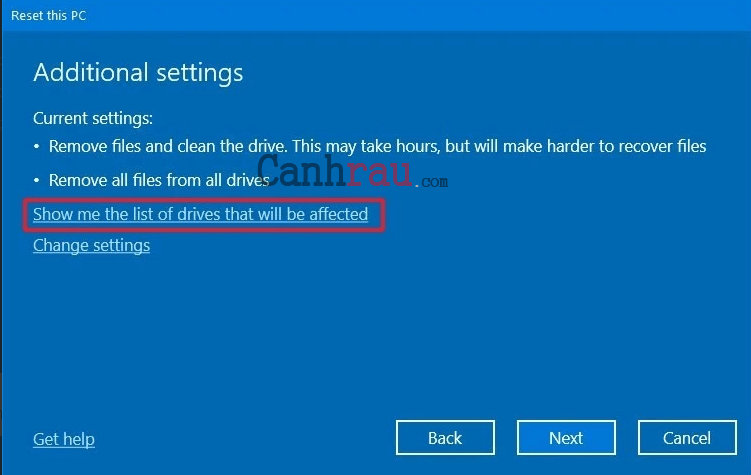
Cách reset máy tính trên Windows 10 hình 12

Bước 11: Nhấp vào nút Back.

Cách reset máy tính trên Windows 10 hình 13

Bước 12: Click vào nút Next.

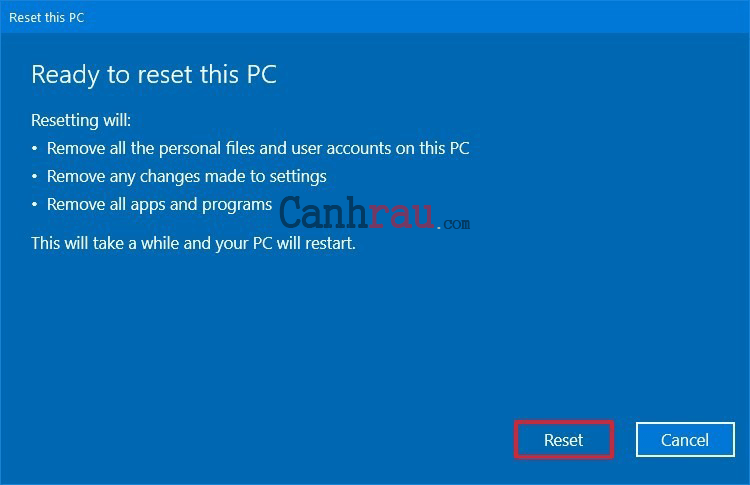
Bước 13: Click vào nút Reset.
Cách reset máy tính trên Windows 10 hình 14

Sau khi bạn đã hoàn thành các bước ở trên, trình hướng dẫn sẽ xóa sạch tất cả những ổ đĩa hệ thống tùy thuộc vào lựa chọn của bạn và nó đưa máy tính Windows 10 của bạn về trạng thái ban đầu như khi vừa xuất xưởng.

Cách lấy danh sách ứng dụng đã bị xóa bởi quá trình Reset Windows 10

Khi bạn bắt đầu quá trình reset Windows 10 từ Settings App. Trước khi bắt đầu thiết lập lại, Windows 10 sẽ cung cấp cho bạn danh sách các ứng dụng sẽ bị xóa. Nếu như bạn không lưu danh sách này hoặc bạn bắt đầu đặt lại Windows 10 từ màn hình sign in, bạn có thể tìm thấy danh sách được lưu trong tệp HTML trong Desktop của bạn với tên gọi là “Removed apps”.

Hãy mở tệp đó lên và bạn có thể nhìn thấy danh sách các ứng dụng đã được xóa bỏ và quyết định những ứng dụng nào bạn muốn cài đặt lại.

Cách reset Windows 10 không mất dữ liệu từ màn hình đăng nhập (Login Screen)

Phương pháp cài đặt lại Windows 10 này đặc biệt hữu ích khi bạn gặp sự cố khi đang cố gắng đăng nhập vào máy tính Windows 10 bằng tài khoản của mình.

Xem thêm: Hướng dẫn 4 cách tạo tài khoản User Windows 10

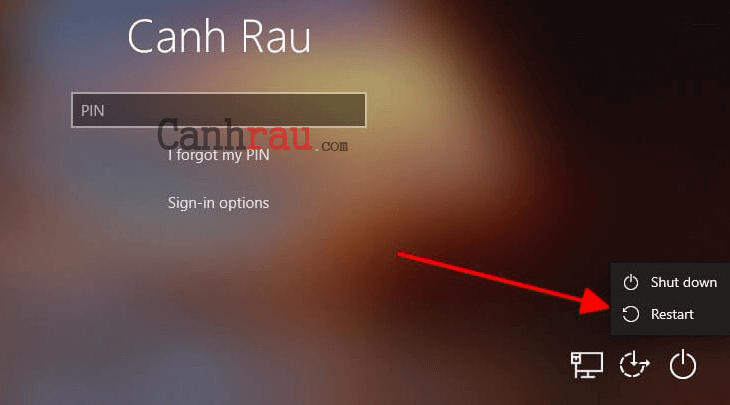
Bước 1: Hãy khởi động lại máy tính PC của bạn để đi đến màn hình đăng nhập, sau đó nhấn và giữ đồng thời phím Shift trong khi bạn chọn biểu tượng Power và sau đó nhấn Restart lại ở phía góc dưới bên phải của màn hình.
Cách reset máy tính trên Windows 10 hình 16

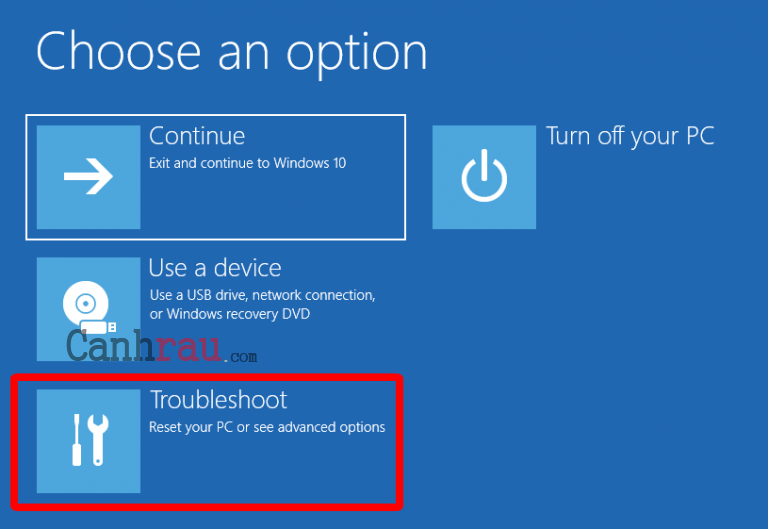
Bước 2: Sau khi đã đã khởi động lại Windows, lựa chọn Troubleshoot.
Cách reset máy tính trên Windows 10 hình 17

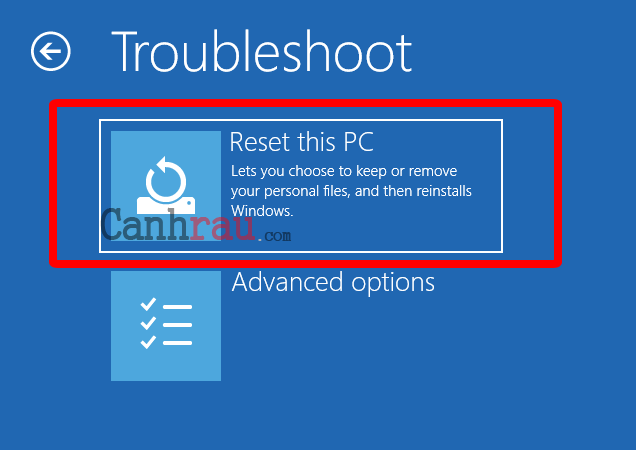
Bước 3: Trong màn hình tiếp theo, chọn Reset This PC.
Cách reset máy tính trên Windows 10 hình 18

Nếu bạn muốn giữ các tệp cá nhân của mình, bạn cần lựa chọn “Keep my files (Removes apps and settings, but keeps your personal files)”.
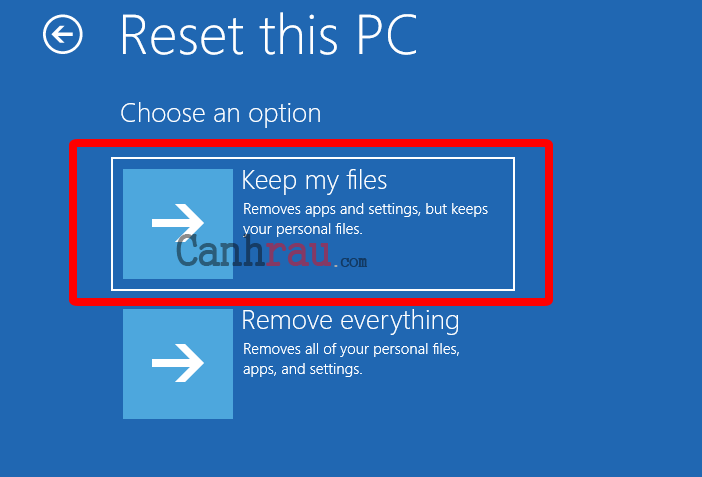
Cách reset máy tính trên Windows 10 hình 19

Vì bạn chưa đăng nhập nên bạn cần xác thực với Windows 10 trước khi tiếp tục quá trình cài đặt lại máy tính. Windows 10 sẽ hiển thị một danh sách người dùng đã được xác định trong hệ thống của bạn. Lựa chọn User của bạn và đăng nhập.
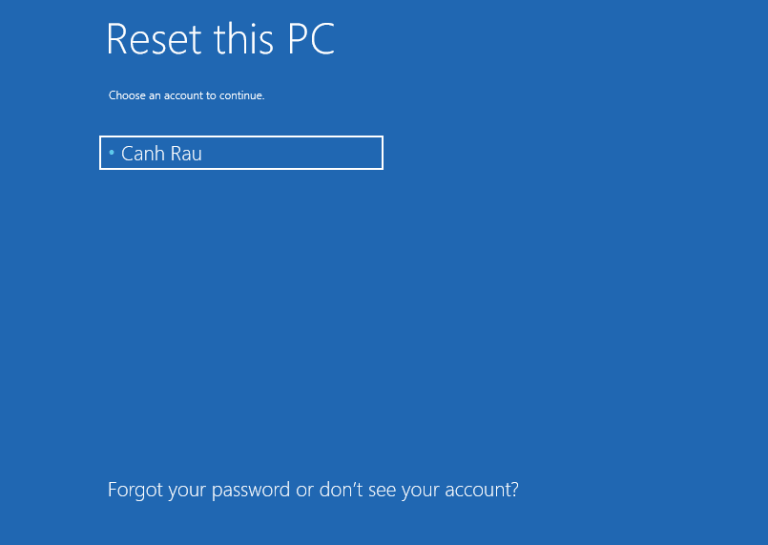
Cách reset máy tính trên Windows 10 hình 20

Bước 4: PC của bạn cần một vài phút để chuẩn bị sẵn sàng mọi thứ. Khi nó đã sẵn sàng, PC Windows 10 sẽ cho biết một vài thông tin cơ bản về nó . Nếu bạn đã chắc chắn về quyết định của mình, hãy nhấn vào nút Reset. Tuy nhiên, xin lưu ý rằng đây chính là khoảnh khắc cuối cùng mà bạn có thể thay đổi toàn bộ quyết định của mình để hủy thiết lập lại thiết bị.
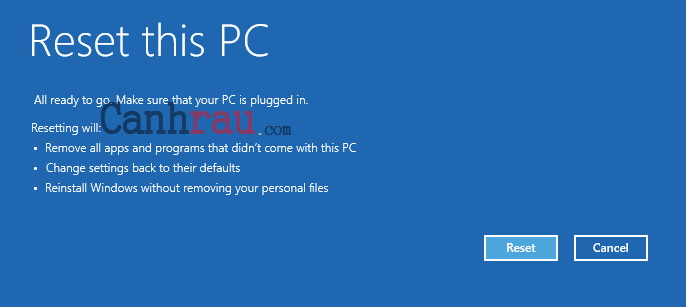
Cách reset máy tính trên Windows 10 hình 21

Bước 5: Chờ một vài phút để Windows 10 tự động thiết lập lại. Tùy thuộc vào tốc độ của chip xử lý và ổ cứng máy tính của bạn, bước này có thể mất thêm một chút ít thời gian.

Bước 6: Sau khi quá trình cài đặt lại hoàn tất, bạn đã có thể đăng nhập bằng tài khoản người dùng của mình.

Cách khôi phục cài đặt gốc Windows 10 bằng tùy chọn Fresh Start

Tùy chọn Fresh Task hoạt động tương tự như việc thiết lập lại máy tính mà vẫn giữ nguyên dữ liệu với lựa chọn Reset this PC. Tuy nhiên, quá trình này sử dụng hình ảnh gốc của Windows 10 do Microsoft cung cấp, thay vì sử dụng hình ảnh tùy chỉnh từ các hãng sản xuất máy tính.

Xem thêm: Hướng dẫn cách tạo tài khoản Microsoft

Để có thể reset máy tính Windows 10 bằng tùy chọn Fresh Start, bạn hãy làm theo các bước hướng dẫn bên dưới:

Bước 1: Mở Windows Security bằng cách mở Start Menu và nhập Windows Security vào ô tìm kiếm và chọn kết quả hiển thị tương ứng.
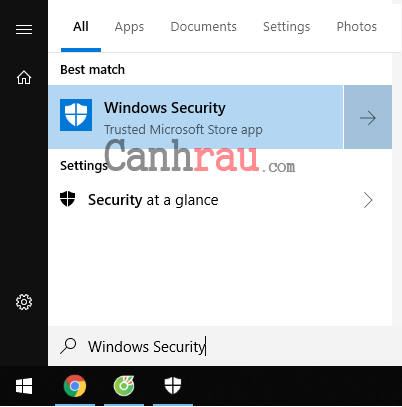
Cách reset máy tính trên Windows 10 hình 23

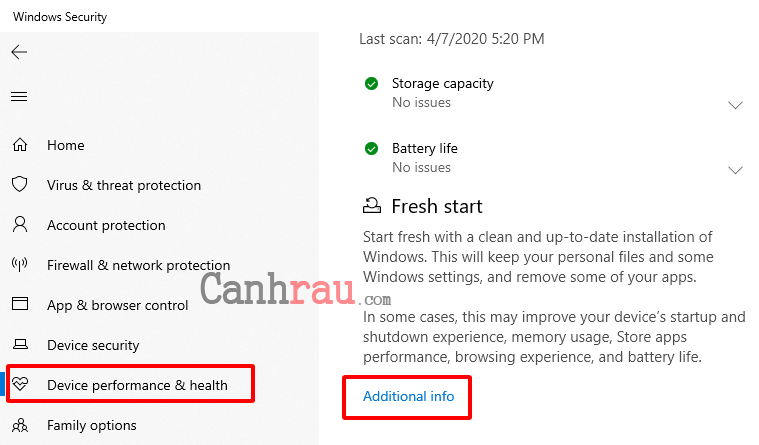
Bước 2: Click vào Device performance & health.

Bước 3: Bên dưới phần Fresh start, bạn nhấp vào tùy chọn Additional info.
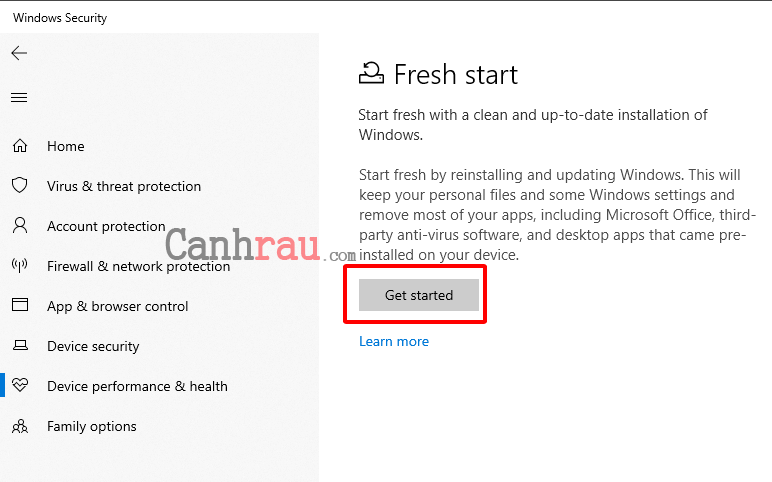
Cách reset máy tính trên Windows 10 hình 22

Bước 4: Nhấp vào nút Get started.

Cách reset máy tính trên Windows 10 hình 24

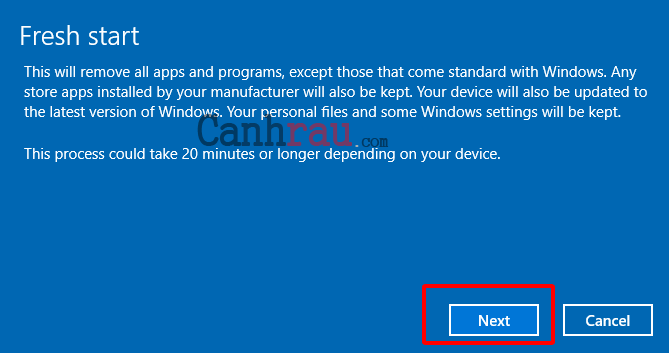
Bước 5: Nhấp vào nút Next.

Cách reset máy tính trên Windows 10 hình 25

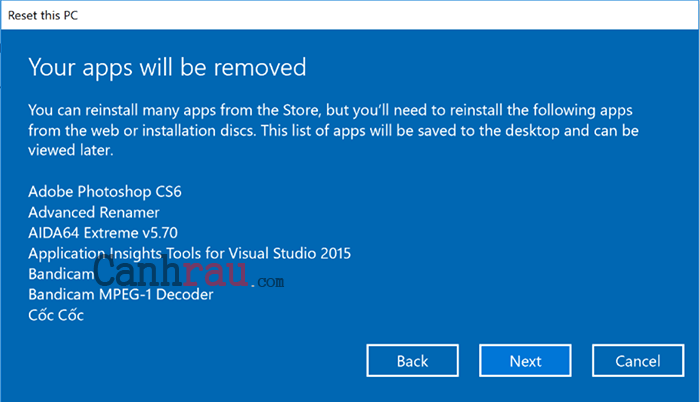
Bước 6: Kiểm tra danh sách các ứng dụng bạn cần cài đặt lại sau khi thực hiện khôi phục cài đặt gốc Windows 10.
Cách reset máy tính trên Windows 10 hình 26

Bước 7: Nhấp vào nút Next.

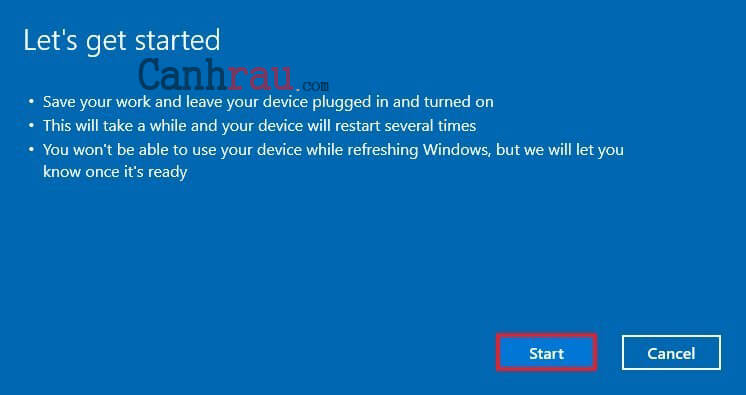
Bước 8: Nhấp vào nút Start.
Cách reset máy tính trên Windows 10 hình 27

Sau khi bạn đã hoàn thành những bước này, hệ điều hành Windows 10 của bạn sẽ tự động khôi phục về cài đặt gốc mà vẫn giữ nguyên dữ liệu của bạn.

Cách khôi phục toàn bộ Windows 10 bằng USB hoặc đĩa cài đặt CD

Nếu máy tính của bạn không thể khởi động, phương pháp này sẽ giúp bạn thiết lập lại máy tính Windows 10 để bạn có thể làm việc bình thường trở lại.

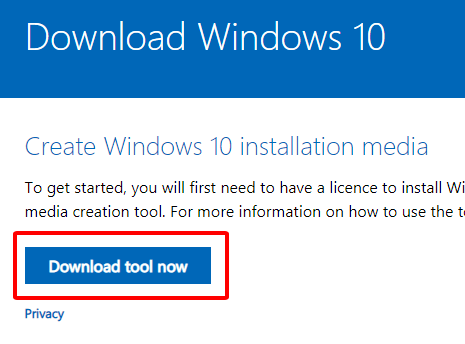
Bước 1: Truy cập vào trang web tải xuống Windows 10 chính thức của Microsoft.

Bước 2: Nhấn vào nút Download tool now để tải xuống và chạy công cụ Windows 10 media creation tool.
Cách reset máy tính trên Windows 10 hình 28

Bước 3: Lựa chọn Create installation media.
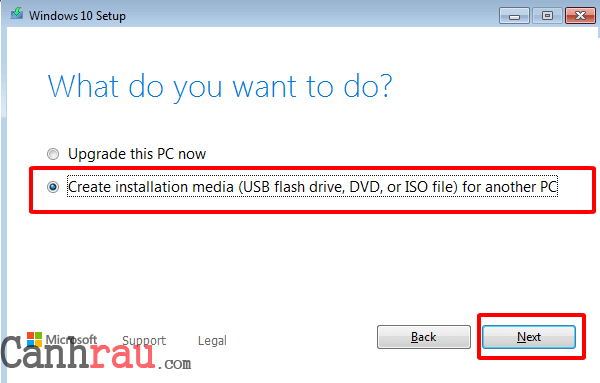
Cách reset máy tính trên Windows 10 hình 29

Bước 4: Chọn hệ điều hành, ngôn ngữ và chọn phiên bản 32 bit hoặc 64 bit.
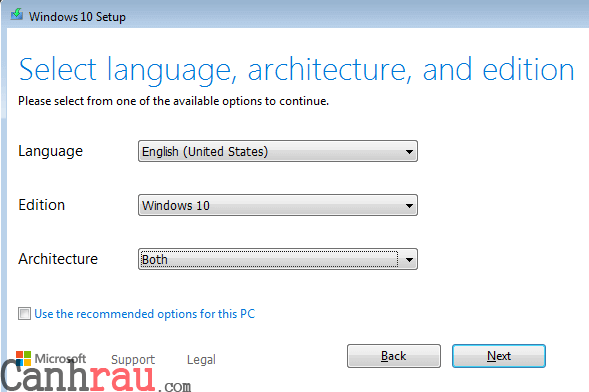
Cách reset máy tính trên Windows 10 hình 30

Bước 5: Cho tới bước Choose which media to use, bạn hãy chọn USB Flash drive nếu dùng USB để Reset máy tính hoặc chọn ISO file và bạn cần burn nó vào đĩa CD của mình.
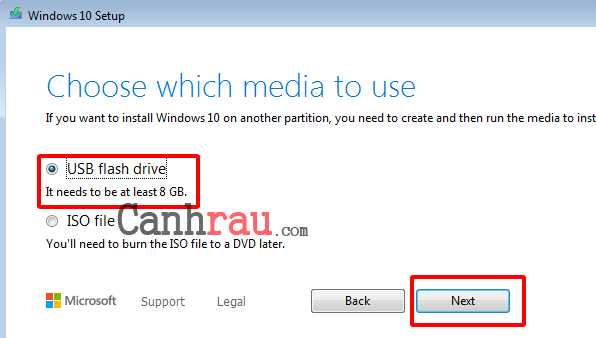
Cách reset máy tính trên Windows 10 hình 31

Bước 6: Chờ cho quá trình chép thành công vào USB hoặc đĩa thành công và nhấn Finish.

Bước 7: Mở This PC chọn USB hoặc đĩa cứng mà bạn đã chép Windows 10 vào, nhấn đúp chuột vào file setup.exe.
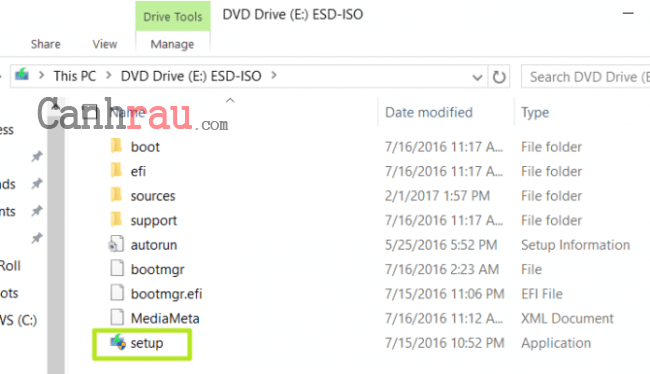
Cách reset máy tính trên Windows 10 hình 33

Bước 8: Chọn Repair your computer.


Bước 10: Lựa chọn Reset this PC bên dưới mục Choose an option. Điều này sẽ xóa ứng dụng và driver trên PC của bạn và bạn sẽ được cung cấp các tùy chọn để giữ hoặc xóa các tệp cá nhân của mình. Lựa chọn tùy chọn Remove nếu như bạn không muốn giữ tệp.


Mặc dù việc khôi phục Windows 10 sẽ mất một ít thời gian, nhưng điều đó giúp bạn có thể giải quyết mọi vấn đề mà máy tính PC & laptop của bạn đang gặp phải. Bạn cần phải cài đặt lại tất cả ứng dụng của mình và drivers, nhưng ít nhất bạn không bị mất các tệp cá nhân và Windows bản quyền . Bạn đã sử dụng cách nào để khôi phục cài đặt gốc Windows 10? Bạn thấy bạn viết nãy có thực sự hữu ích hay không?

Các phương pháp trên sẽ giúp bạn Reset Windows 10 của mình về cài đặt gốc. Nếu như bạn gặp khó khăn trong quá trình thực hiện, hãy để lại lời nhắn trong phần bình luận bên dưới, chúng tôi sẽ phản hồi trong thời gian sớm nhất.


Thứ Bảy, 18 tháng 9, 2021

Coin miễn phí TimeStope


TimeStope là gì?

TimeStope (Tcoin) là một ứng dụng đào coin miễn phí và là một dự án mới đến từ Hàn Quốc,Tcoin là tiền mã hóa thế hệ mới được khai thác (tích lũy) bằng điện thoại, vừa mới khởi chạy ngày 10/10/2020. Cũng giống như Pi coin, Tcoin phát triển phần mềm đào coin miễn phí trên nền tảng android và IOS nhằm tiết kiệm thời gian của người tham gia, đó cũng là phương châm của đội ngũ phát triển (bao gồm nhóm Hàn Quốc và Việt Nam) nhằm đưa dự án lan tỏa nhanh chóng hơn trong cộng đồng Cryptocurrencies. 

TimeStope có gì đặc biệt?

1. Ý nghĩa của thời gian (TIME) trong việc đào Tcoin

Từ ý niệm về thời gian – cái mà con người luôn coi trọng nó quý giá như tiền bạc và muốn có thật nhiều trong cuộc sống hiện đại, các nhà phát triển đã đưa ý niệm này vào phương thức phát hành tiền rộng rãi (Phân phát “Seigniorage” – tạm dịch là “thu nhập từ phát hành tiền”). Với nhận định chung: “tất cả con người trở thành một đối tượng và sản xuất trong 24 giờ. Nó tạo ra 24 giờ kể từ khi bạn trở thành nhân chứng (witness) của TimeStope và sản xuất 24h * 365 = 8.760 giờ mỗi năm. Nó không được sản xuất bởi mạng, mà bởi các cá nhân và cá nhân có quyền đối với nó”. Bạn hiểu nôm na là mỗi người sẽ có 24h mỗi ngày để tạo ra những đồng Tcoin sau khi bạn tham gia vào TimeStope để trở thành nhân chứng (theo cách gọi của dự án), số lượng Tcoin sẽ được chia cho các nhân chứng thông qua app kể cả khi bạn đi ngủ.

2.  Cách tính Tcoin 

  • Đơn vị tiền tệ TIME là τ, tương ứng với chữ cái Hy Lạp T, và 1τ (Time [Tau]) = 1 giờ.
  • Sản lượng hàng ngày mà một cá nhân sản xuất trong một ngày là 24τ và 9,6τ (24τ * 40%) được phân phối cho người mời và thu được 14,4τ (24τ * 60%).
  • τ có 6 chữ số thập phân và 0,000001τ = 1ε (entropy).
  • Cơ sở của TimeStope là trở thành nhân chứng. Chỉ những người được nhân chứng mời mới có thể tạo TIME thông qua TimeStope và 9,6τ được phân phối cho người mời mỗi ngày.
  • Khi thời gian khai thác hết hạn, bạn phải chứng kiến ​​cho người khác ngoài người mời đã mời bạn và người bạn mời, và điểm tham dự sẽ được đặt lại. Đây là một cách để luôn cung cấp cơ hội công bằng cho những người tham gia mới.

3.  Các cách kiếm Tcoin

  • Mỗi người có 14,4τ mỗi ngày.
  • Mời người khác tham gia cùng và nhận phần thưởng từ lời mời mỗi ngày. Mỗi người kiếm được 9,6τ mỗi ngày.
  • Thứ ba, có một cách để có được nó thông qua chương trình bên thứ 3 của TimeStope. Ví dụ: bạn có thể nhận được phần thưởng TIME từ các chương trình bên thứ ba của TimeStope bằng cách tìm kiếm trên nền tảng của TimeStope. Đây không phải là tập tin lưu trữ mà bạn tạo, nhưng nó được phân phối bởi tập đoàn lưu trữ của chương trình bên thứ ba của TimeStope.

Lưu ý: để được tham gia vào hệ thống bạn phải được người khác mời (tức là phải nhập mã witness của người đó khi thực hiện đăng ký)

Lợi ích khi tham gia TimeStope

  • Bạn có thể nhận TIME (Tcoin) hàng ngày.
  • Khi bạn trở thành một nhân chứng, bạn có thể có được TIME bằng cách dành thời gian của bạn trong Stopeterm (thời gian thu thập TIME – Stopeterm có thời hạn hiệu lực 2 năm)
  • Mỗi ngày, bạn sẽ nhận được 60% (14,4τ) và phân phối 40% (9,6τ) cho nhân chứng của bạn.
  • Mỗi khi một nhân chứng mời 250 người, Stopeterm sẽ được gia hạn thêm 24 tháng và nó sẽ tăng lên ngay cả khi điểm tham dự đạt đến một số điểm nhất định.
  • Điểm tham dự là 100 điểm cho lần tham gia đầu tiên.

Đặc biệt nếu như bạn tham gia “nhóm bên ngoài” thì sẽ được nhận thêm các phúc lợi sau:

  • Bạn có thể nhận được 100 điểm tham dự.
  • Bạn có thể nhận hàng hóa TimeStope như áo phông và mũ miễn phí.
  • Hàng năm vào Ngày Thời gian (ngày 10 tháng 10), chúng tôi gửi cho bạn lời mời tham gia sự kiện của chúng tôi.
  • ID của bạn được hiển thị ngẫu nhiên trên trang chủ TimeStope, vì vậy bạn sẽ có nhiều cơ hội trở thành nhân chứng của nhiều thành viên hơn.
  • Chúng tôi cung cấp cho bạn cơ hội để đăng một bài báo về đội trên blog của trang chủ của chúng tôi.
  • Bạn sẽ nhận được một số cổ phiếu TimeStope.
  • Chúng tôi sẽ hỗ trợ bạn với một khoản phí hỗ trợ hoạt động được xác định trước trong tương lai.
  • ID của bạn sẽ được đánh dấu là đặc biệt và chúng tôi sẽ thông báo cho những người khác bất cứ khi nào bạn gửi tin nhắn trong cộng đồng.
  • Chúng tôi cho phép bạn mở một cộng đồng trong ứng dụng TimeStope.
  • Chúng tôi đang làm việc trong nhóm TimeStope để tạo ra nhiều cơ hội và lợi ích hơn cho các thành viên.
  • Ưu tiên xác thực KYC. Hãy là thành viên của chúng tôi, bạn đã được xác minh.

Cách đăng ký TimeStope

Trước hết bạn cần tải ứng dụng TimeStope cho nền tảng Android như mục bên dưới:

  • Ứng dụng TimeStope trên Google Play ⇒ Tải về

Sau khi tải ứng dụng về máy bạn thực hiện các bước sau:

Bước 1:

Sign up

  • Bạn mở ứng dùng và ấn vào nút “Sign Up”
  • Nhập các thông tin như ID, mã giới thiệu: manh0209, Quốc gia, Giới tính, Họ và tên, Ngày tháng năm sinh ⇒ ấn “NEXT”


Bước 2:

Xác minh thông tin

Kiểm tra thông tin bạn đã nhập vào từ bước 1 một lần nữa vì những thông tin này bạn sẽ không sửa được nếu đã xác nhận xong từ trước đó. Sau đó bạn ấn “NEXT”


Cuối cùng, ứng dụng đưa cho bạn 2 đoạn mã Public Key  Private KeyBạn hãy lưu chúng lại để dùng xác minh tài khoản khi có vấn đề trục trặc xảy ra hoặc để đăng nhập hệ thống trở lại nếu thay đổi thiết bị khác. Bạn ấn “CONFIRMED” để kết thúc quá trình xác minh KYC.

Cách điểm danh hàng ngàyTại sao phải điểm danh hàng ngày?Với việc người chơi đăng ký tham gia Timestope, thì nhà phát triển đã sử dụng mọi phương pháp nhằm loại bỏ sự gian lận, không trung thực cũng như việc xác minh KYC sau này là công bằng cho tất cả mọi người.

Mỗi ngày bạn sẽ phải điểm danh một lần, mỗi lần như vậy bạn sẽ nhận +2 điểm điểm danh. Nếu không bạn sẽ bị trừ -3 điểm. Nếu không điểm danh hàng ngày có thể bị sẽ bị trừ hết điểm và bị khóa tài khoản, thế nên hãy lưu ý việc điểm danh hàng ngày là rất quan trọng.

Cách điểm danh

Cách điểm danh hàng ngày

Bạn vào biểu tượng cuốn lịch phía dưới góc phải màn hình sau đó chạm vào biểu tượng tem hình quả địa cầu. Vậy là xong.

Cách chia sẻ TimeStope

Để chia sẻ TimeStope cho nhiều người khác cùng tham gia (bạn cũng sẽ được hưởng lợi) thì bạn cần phải biết mã Witness của mình là gì?

Rất đơn giản nó chính là User của bạn. Ví dụ User của mình là “manh0209” thì mã giới thiệu của mình cũng là “manh0209”.

Cách làm như sau:  bạn vào biểu tượng nhóm ở dòng Menu bên dưới màn hình, sau đó ấn vào biểu tượng “Invited List”.


Sau đó chọn các ứng dụng đích bạn muốn gửi đến để chia sẻ cho nhiều người khác. 


Tóm lược

Sẽ là quá sớm để nói về sự thành công của một dự án tiền điện tử khi nó bắt đầu đưa vào chạy thử nghiệm, phải cần rất nhiều sự tham gia hưởng ứng và chung tay của cộng đồng tham gia. Chính vì vậy việc tham gia quảng bá, phát triển cùng đội nhóm sáng lập là điều kiên quyết để đưa dự án đi xa. Cũng giống như Pi Network (hiện tại đã có hơn 8 triệu người tham gia đào Pi coin từ khi dự án được khở chạy khoảng tháng 3 năm 2019), TimeStope xuất hiện giống như tiếp thêm nguồn cảm hứng cho cộng đồng Cryptocurrencies với hi vọng dự án này cũng sẽ thành công như Pi Network đã và đang làm được giá của Tcoin sẽ là: 1T =2.2$, dự kiến sẽ  lên sàn giao dịch vào quý 4 năm 2021.

Bạn có thể tham khảo thêm thông tin tại trang chủ của TimeStope ⇒ Tại đây


Chúc các bạn thành công!

Thứ Bảy, 11 tháng 9, 2021

Lovecoin

  Lovecoin đồng tiền Tiền điện tử toàn thế giới


 Nếu bạn để ý!! thế giới đang dần số hóa trên mọi lĩnh vực và thái độ của mọi người dần trở nên nghiêm túc hơn với tài sản kỹ thuật số.


Bạn có biết rằng LovecoinToken.org là chương trình trả tiền cho bạn vì chỉ cần cho bạn biết gia đình, bạn bè và những người theo dõi trên mạng xã hội về

Lovecoin? 

 Lovecoin đồng tiền Tiền điện tử

Áp dụng trên toàn thế giới!


Đây là cách nó làm việc:


Chỉ cần đăng nhập vào các thành viên LovecoinToken.org của bạn

khu vực để có được liên kết giới thiệu duy nhất của bạn, bạn nên

xem nó trên trang chính của khu vực thành viên của bạn.

Đăng nhập LOVECOITOKEN


Tiếp theo, chỉ cần bắt đầu gửi liên kết giới thiệu này đến

gia đình, bạn bè và những người theo dõi trên mạng xã hội kể

họ đi yêu cầu 20.000 lovecoin miễn phí của họ

mã thông báo.


Đối với mỗi cá nhân hoàn thành

Quy trình đăng ký LovecoinToken.com, cả bạn

và cá nhân đó sẽ được tặng 20.000

mã thông báo lovecoin.


Chỉ giới thiệu thành công 50 cá nhân đến

LovecoinToken.org và bạn có thể trở thành một Lovecoin

Triệu phú Token!


Nó thực sự là đơn giản mà.


Điều gì có thể tốt hơn việc mang đến cho những người bạn quan tâm

về món quà độc đáo của Lovecoin, trong khi

đồng thời nhận được phần thưởng cho chính mình khi làm như vậy?


Với Lovecoin, cả hai điều đó đều được

khả thi :)


Bạn đang chờ đợi điều gì?


Lấy liên kết giới thiệu Lovecoin của bạn và bắt đầu gửi

món quà của Lovecoin cho gia đình, bạn bè và

người theo dõi ngày hôm nay.


Đăng ký ngay tại đây


P.S: Hãy chia sẻ video lovecoin này với mọi người


Thứ Năm, 9 tháng 9, 2021

Đồng tiền kĩ thuật số thế hệ mới BNDX


                            Bondex origin (BNDX)


Đồng tiền kỹ thuật số thế hệ mới  BNDX, Khai thác miễn phí trên điện thoại di động.Hãy tận dụng ngay hôm nay, những cơ hội lớn đang mở ra trước mắt.


Ứng dụng khai thác đã có trên Google Play & Apple stor

HƯỚNG DẪN TẢI ỨNG DỤNG & ĐĂNG KÝ tài khoản.

 Bước 1: Tải xuống ứng dụng “BONDEX ORIGIN” và Cài đặt ứng dụng trên điện thoại của bạn
• Android: https://play.google.com/store/apps/
• iOS: https://apps.apple.com/pk/app/bondex-origin/

 Bước 2: Bấm Sign up _ Đăng ký bằng Gmail (Hoặc số điện thoại), tạo Mật khẩu theo mẫu: Abc12345 @


 Bước 3: Xác minh Gmail: Đăng nhập vào Gmail của bạn bấm vào đường Link để Xác minh 
 Bước 4: Nhập invite code : HC674

 Bước 5: Đăng nhập và Bấm "Start Earning now" để Khai thác. Tốc độ cố định: 0,1BNDX / giờ. 2,4BNDX /24giờ. Sau 24 giờ mở khai thác 1 lần

 Bước 6: Hướng dẫn xác minh danh tính:
Bạn phải xác minh danh tính của mình bằng ID của bạn, làm như sau: sử dụng tệp ảnh hộ chiếu hoặc thẻ căn cước công dân của bạn. Hộ chiếu cần có đủ trang thông tin và ảnh rõ nét.
Căn cước công dân cần có 2 mặt : mặt trước + mặt sau. Tiếp theo chuyển đổi từ file ảnh sang file docxs hoặc PDF vì hệ thống chỉ chấp nhận định dạng này. và kích thước không lớn hơn 3 MB.
Sau khi chuyển thành file PDF, chúng ta lưu trên điện thoại, tiếp tục mở App Bondex lên - bấm vào mục: Tải lên lý lịch - Nếu tải lên thành công sẽ chuyển sang cửa sổ thứ hai có dòng chữ: Xem lý lịch của bạn. (Lưu ý trong thời gian chờ xác minh bạn không upload lại vì tài liệu sẽ bị chồng chéo và không thể xác minh được)


Đăng ký ngay bằng điện thoại  Androi: 

Đăng ký ngay bằng điện thoại  Iphone:


Giới thiệu Bondex Origin: Bondex Origin (BNDX Token) dự án tiềm năng được Forbes giới thiệu uy tín :  Link tham khảo Forbes: https://www.forbes.com/

Đồng tiền kỹ thuật số thế hệ mới Bondex Origin (BNDX) có Trụ sở chính tại Hoa Kỳ. đã được forbes đề cập khi giới thiệu, chứng tỏ tiềm năng sẵn có. khả năng kiếm được tiền miễn phí từ dự án này là rất cao.

FAQ, Sách trắng lộ trình rõ ràng, đội dự án chuyên nghiệp.

Bondex đặt mục tiêu xây dựng một hệ sinh thái hỗ trợ fintech trên một hệ sinh thái tài năng chuyên nghiệp toàn cầu được triển khai trên Dfinity bằng cách sử dụng giao thức blockchain bằng chứng cổ phần. Một kỳ tích hoành tráng cho hệ sinh thái Bondex.

Là một giai đoạn quan trọng trong lộ trình của chúng tôi, nhóm các nhà phát triển sắc sảo của chúng tôi đã hoàn thành Ứng dụng Bondex Origin, ứng dụng này sẽ bắt đầu quá trình thu hút người dùng mạng, cho phép người dùng kết nối với nhau, tìm kiếm cơ hội nghề nghiệp chuyên nghiệp, cộng tác trong các dự án ngắn hạn và chia sẻ người dùng -nội dung được tạo ra.

Bondex là một hệ sinh thái fintech-e n abled phi tập trung nhằm mục đích tận dụng công nghệ blockchain để tạo ra mô hình quyền sở hữu của người dùng thay vì mô hình của các doanh nghiệp tập trung gần như độc quyền. Ứng dụng Origin cho phép người dùng tham gia vào hệ sinh thái với tư cách là các bên liên quan thực sự trong sự phát triển và thành công của hệ sinh thái tài năng thông qua cơ chế chia sẻ doanh thu được mã hóa.

Các trường hợp sử dụng ứng dụng gốc

♦ Ứng dụng Bondex Origin sẽ đưa vào hệ sinh thái bằng cách xây dựng một mạng lưới lớn những người tham gia tài năng.

♦ Nguồn gốc được xây dựng để người dùng tiền điện tử trở thành các bên liên quan của hệ sinh thái Bondex.

♦ Ứng dụng sẽ cho phép người dùng đã đăng ký tự do khai thác mã thông báo BNDX trên điện thoại di động của họ bằng cách đăng nhập mỗi ngày một lần. Sử dụng ứng dụng này, chúng tôi đang khuyến khích người dùng bằng một mã thông báo được khai thác miễn phí sẽ chuyển đổi sang DEX và mã thông báo BNDX được niêm yết trên sàn giao dịch theo tỷ lệ 1: 1.

♦ Công ty đã dành 5% tổng nguồn cung cấp mã thông báo của chúng tôi cho ứng dụng khai thác miễn phí.

♦ Thông qua mã thông báo BNDX, ứng dụng khuyến khích người dùng khi họ đăng ký bằng tài khoản LinkedIn đã được xác minh, tải lên lý lịch của họ, hoàn thành xác minh KYC, quy định AML và giới thiệu thêm người dùng.

Bondex Origin là một ứng dụng dành cho những ai đang muốn mở rộng ví tiền kỹ thuật số của mình và tận dụng tất cả những gì có sẵn trong hệ sinh thái tiền điện tử. Cho dù bạn là một người đam mê tiền điện tử dày dạn hay một người mới bắt đầu muốn tìm hiểu sâu về tiền điện tử lần đầu tiên, Bondex muốn giúp bạn sẵn sàng cho cuộc cách mạng tiền điện tử!

Bạn có thể tự do kiếm được tới 50 triệu (5% tổng nguồn cung cấp mã thông báo) mã thông báo BNDX trên điện thoại của mình bằng cách đăng nhập một lần mỗi ngày. Các mã thông báo nhận được miễn phí được chuyển đổi thành mã thông báo BNDX được liệt kê trên sàn giao dịch DEX (Sàn giao dịch phi tập trung) với tỷ lệ 1: 1.

Tin Mới

Hướng dẫn PCM – PiChain Mall cập nhật 2026”

PCM là gì? Hướng dẫn sử dụng PiChain Mall (PCM) mới nhất 2026 – Có nên dùng không? 📌 Mô tả (Meta Description) Cập nhật hướng dẫn sử dụn...